Aqua Voice(アクアボイス)は、話した言葉をAIが整った文章にして、カーソルのある場所に入力してくれる音声入力アプリです。この記事では、iPhoneとWindowsの、インストールから初期設定までを画面つきで説明し、基本の使い方、リアルタイムモード、Edit Mode、辞書、つまずきやすい点をまとめます。「音声入力アプリを使ってみたいけれど、最初に何をすればいいか分からない」という方に向けた記事です。
4つの音声入力アプリを比べた記事は、こちらです。
結論:Aqua Voiceは、原文に忠実に入力したい人向け
Aqua Voiceは、話した言葉から「えー」「あー」などのフィラーを除きつつ、原文に忠実な文章にして入力してくれる音声入力アプリです。iPhone、Android、Windows、Macで使えます。
- 向いている人:話し言葉で伝えるのが得意で、話した内容に忠実な文章で入力して欲しい人。入力済みの文を、声で直したい人(Edit Mode)
- 向いていない人:口頭で考えるのを表現するのがニガテで、言い間違いが多い人(Typelessのほうが合います)
- 無料プラン:2,000語まで(週間上限ではなく、試用期間の上限)。有料は、年払いで月あたり、Proが10ドル、Maxが19ドル(iPhoneのApp Store経由などでも契約できるが、ウェブサイトで直接契約するよりやや割高)。
- 使い始めの注意点:「Claude Code」のような固有名詞は、辞書に登録するまで別の表記になります。無料プランの辞書は、800語までです
この情報は、2026年11月20日時点のものです。iPhone版とWindows版の画面で、実際に試しました。
Aqua Voiceの対応環境と料金の目安
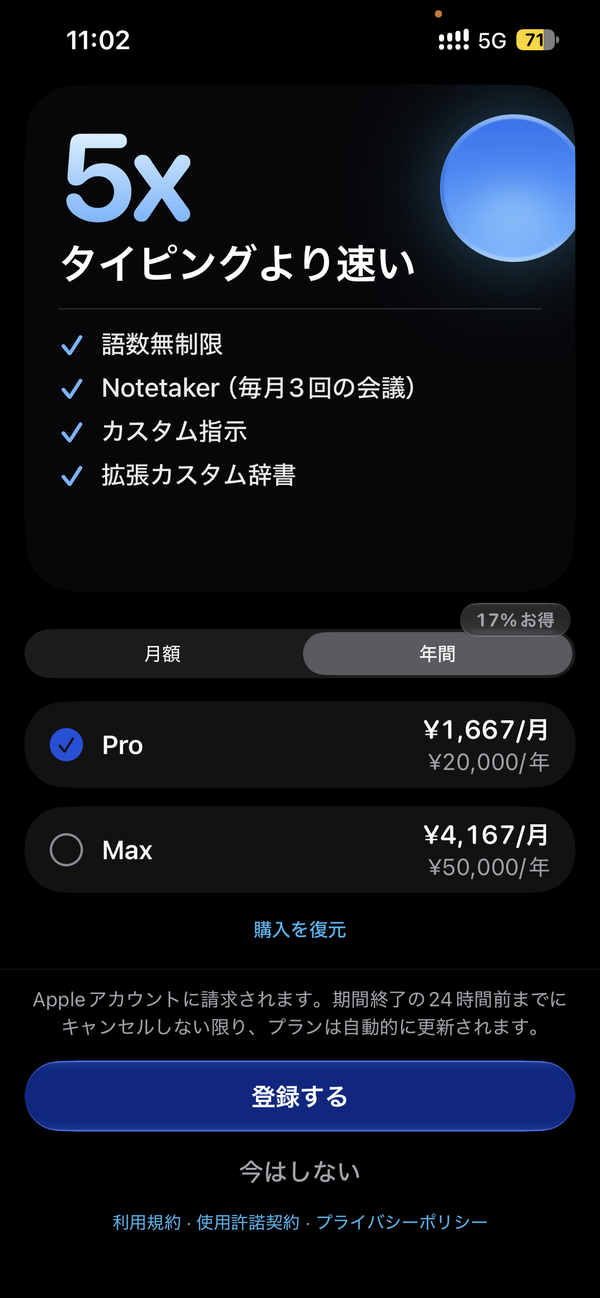
iPhone、Android、Windows、Macで使えます(公式サイトの記載)。この記事は、iPhone版とWindows版の画面で説明します。初期設定の途中で、プランを選ぶ画面が出ます。表示された内容は、次のとおりです。
スマホ版の料金表
公式サイト版の料金表
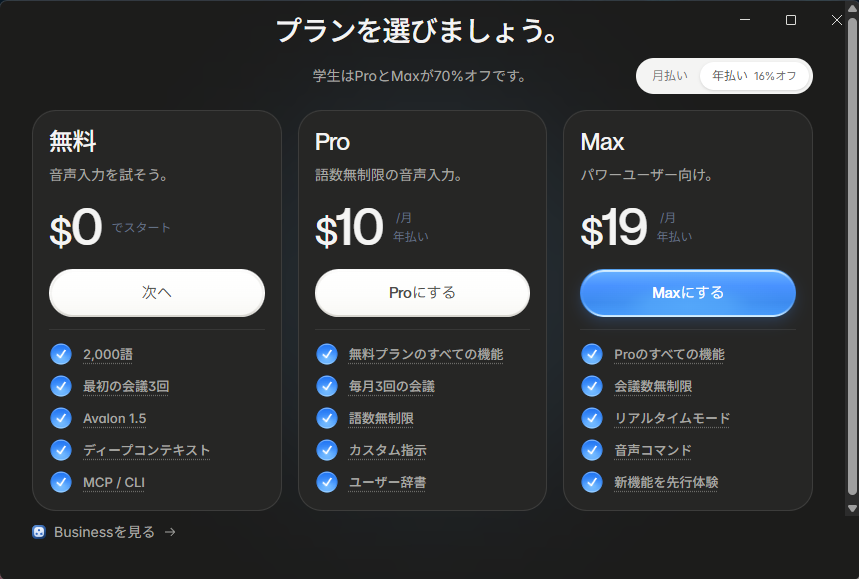
iPhoneのApp Store経由であれば手軽に契約できますが、ウェブサイトで直接契約するよりやや割高なので、公式サイトから直接契約するようにしましょう(公式サイト版は、1ドル=160円で換算した金額で、スマホ版はiPhoneのアプリ内に表示された円の金額です)。学生はProとMaxが70%オフになるようです。
| プラン | スマホ版(年払いの月額) | 公式サイト版(年払いの月額) | 画面に表示された内容 |
|---|---|---|---|
| 無料 | 0円 | 0ドル(0円) | 2,000語/最初の会議3回/Avalon 1.5/ディープコンテキスト/MCP・CLI |
| Pro | 1,667円(年20,000円) | 10ドル(約1,600円) | 無料プランのすべての機能/毎月3回の会議/語数無制限/カスタム指示/ユーザー辞書 |
| Max | 4,167円(年50,000円) | 19ドル(約3,040円) | Proのすべての機能/会議数無制限/リアルタイムモード/音声コマンド/新機能を先行体験 |
無料プランの2,000語は、Typelessのような「週間上限」でなく、有料プランを検討するに当たっての「試用期間の上限」です。リアルタイムモードは、画面の一覧ではMaxの項目ですが、初期設定の中で試すことができました。
iPhoneでの始め方
iPhoneでは、アプリのほかに、Aquaの専用キーボードを追加して使います。ここでは、iPhone版の画面で説明します。
1. アプリを入手して、サインインする
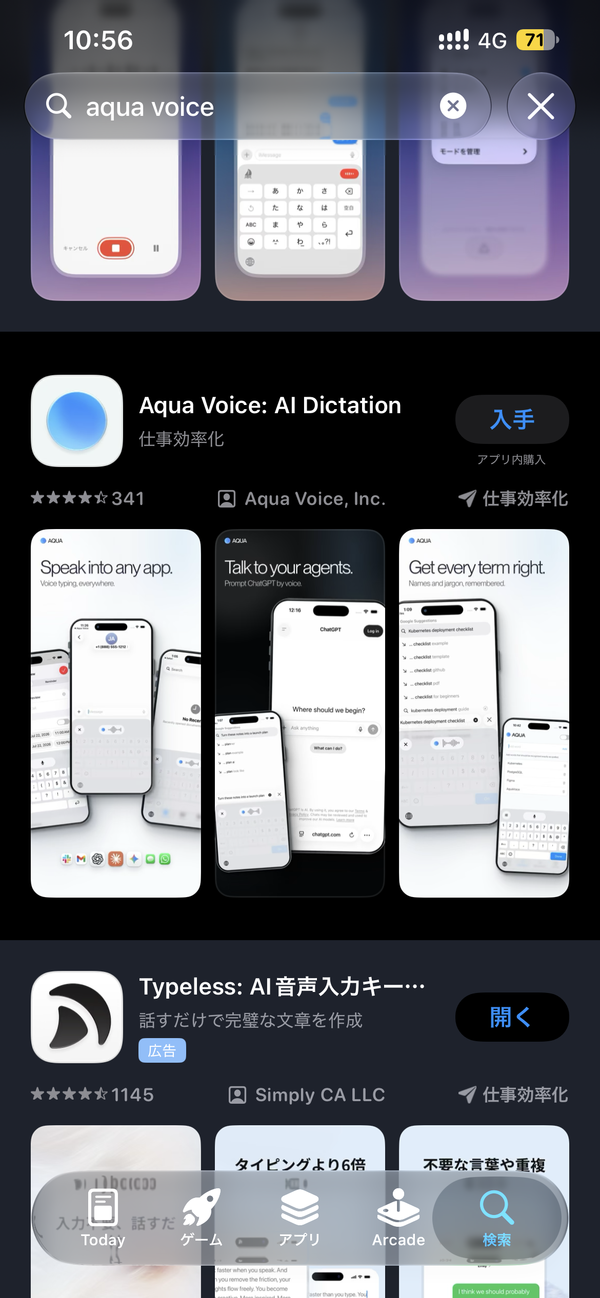
App Storeで「aqua voice」と検索して、「Aqua Voice: AI Dictation」の「入手」を押します。
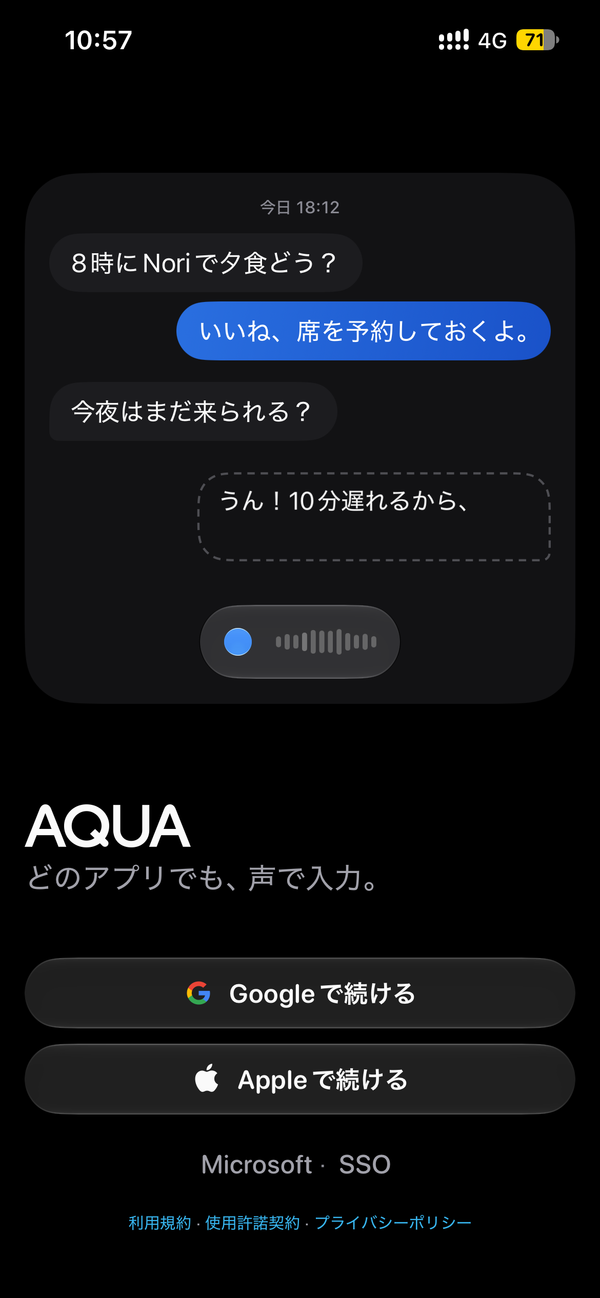
アプリを開くと、サインインの画面が出ます。Google、Apple、Microsoft、SSOから選べます。
2. キーボードを追加して、フルアクセスを許可する
「キーボードを追加」の画面で、「設定を開く」を押します。画面には、「Aqua Voiceとフルアクセスをオンにします」と案内されています。この画面に沿って、キーボードをオンにし、フルアクセスの許可をしましょう。
iPhoneの設定アプリのAqua Voiceの画面が開くので、「キーボード」を選びます。画面の下に、手順が英語で書かれています。「Keyboardsをタップ」「Aqua Voiceをオン」「Allow Full Accessをオン」の順です。
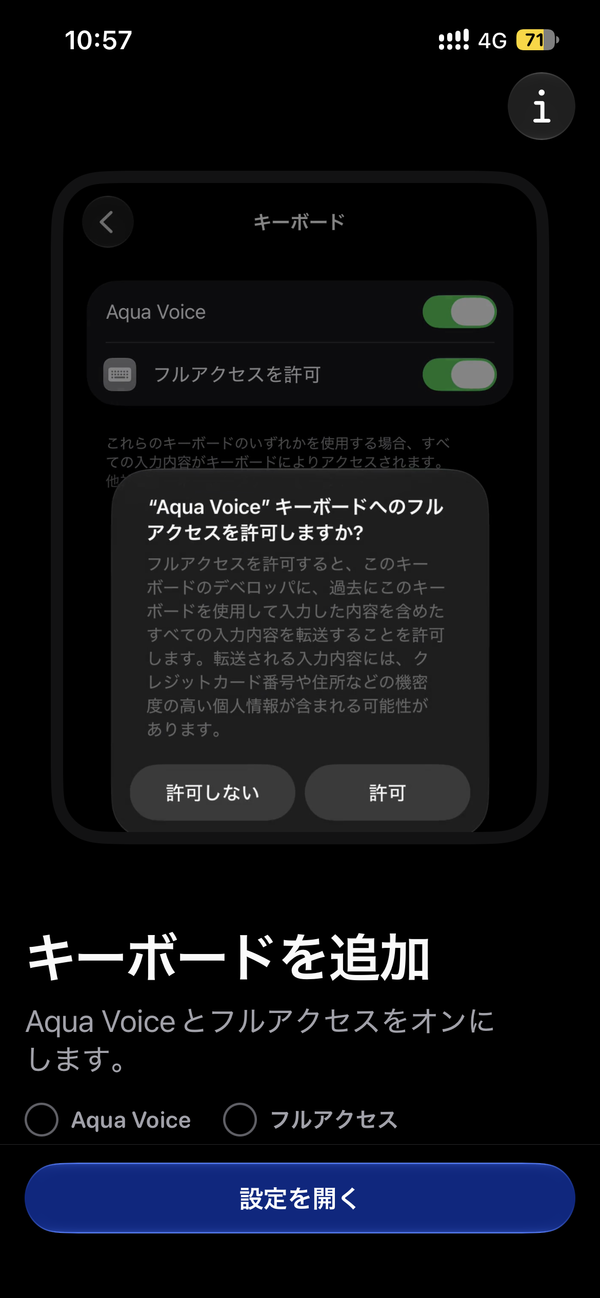
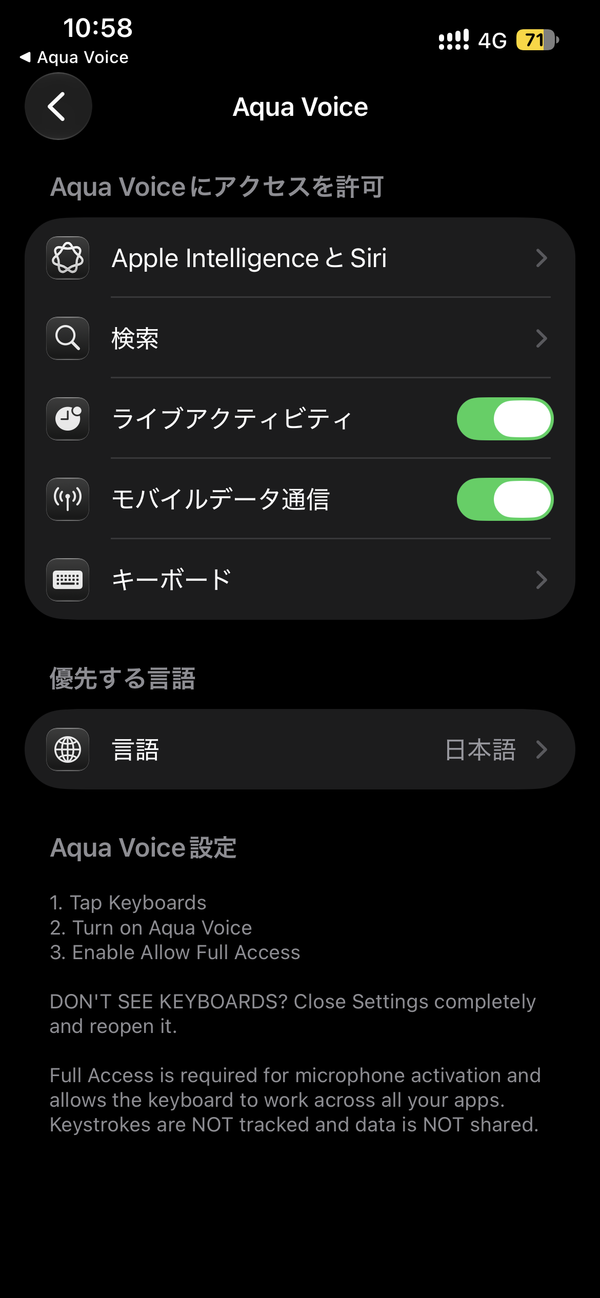
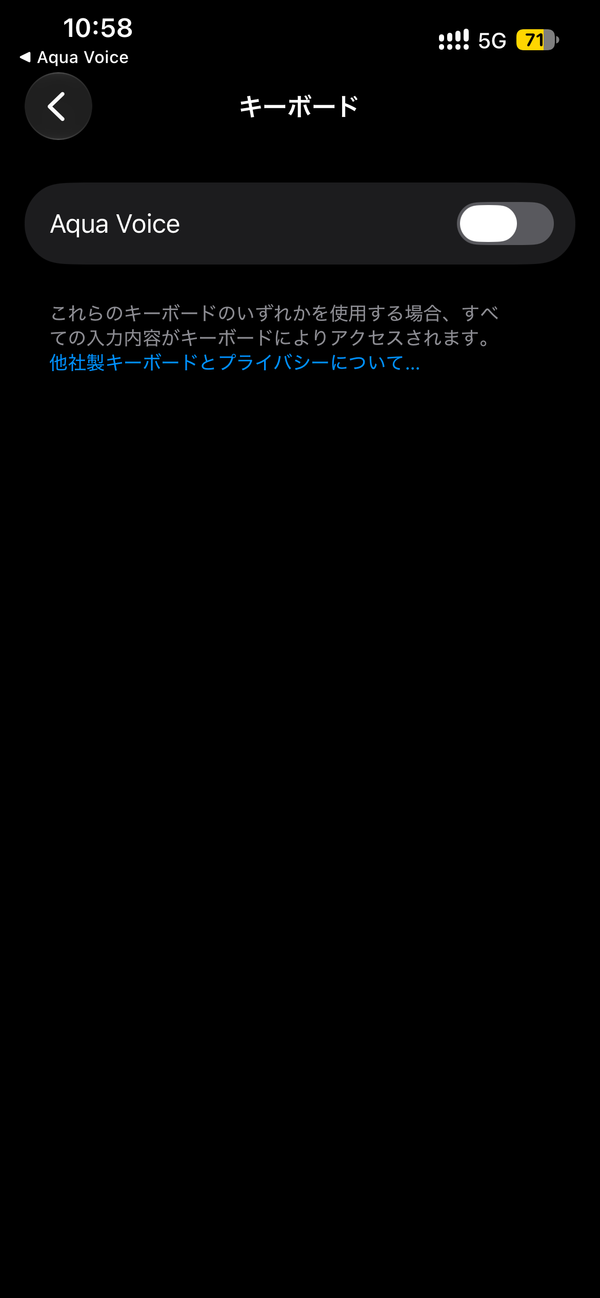
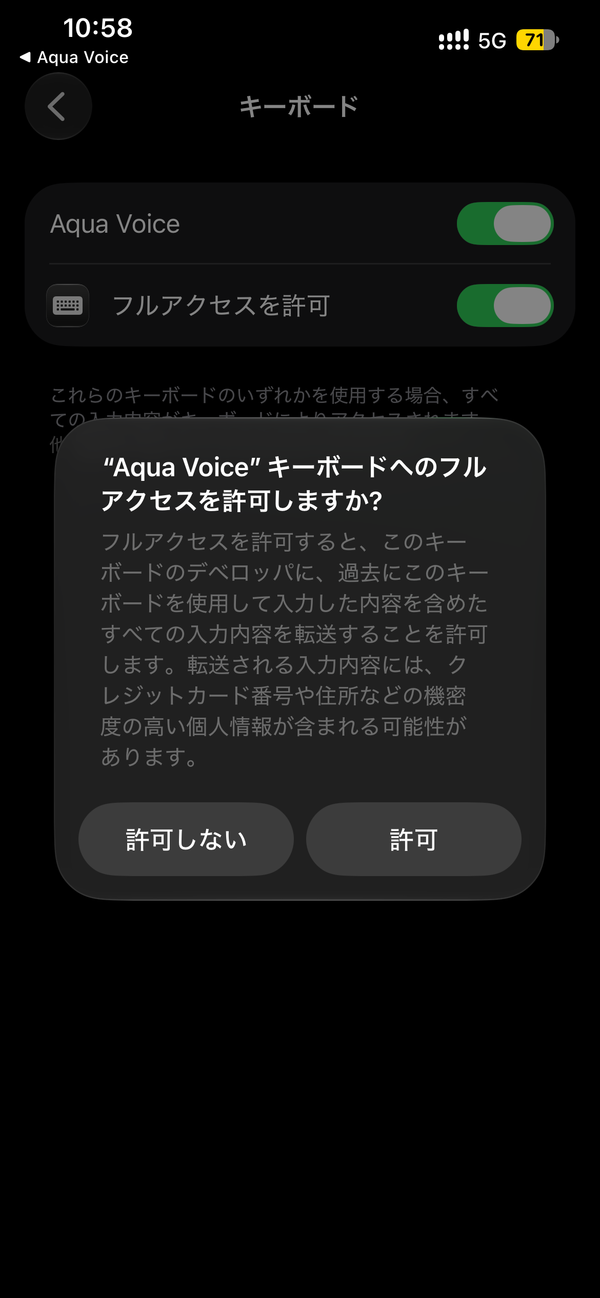
「Aqua Voice」のスイッチをオンにします。続けて、「フルアクセスを許可」をオンにします。
確認の画面が出ます。画面には、このキーボードで入力した内容がすべて、キーボードの開発元に転送されることと、クレジットカード番号や住所のような、機密度の高い情報が含まれる可能性があることが、書かれています。内容を読んだうえで、「許可」を押します。フルアクセスは、マイクの利用と、すべてのアプリでキーボードを使うために必要だと、設定画面に書かれています。
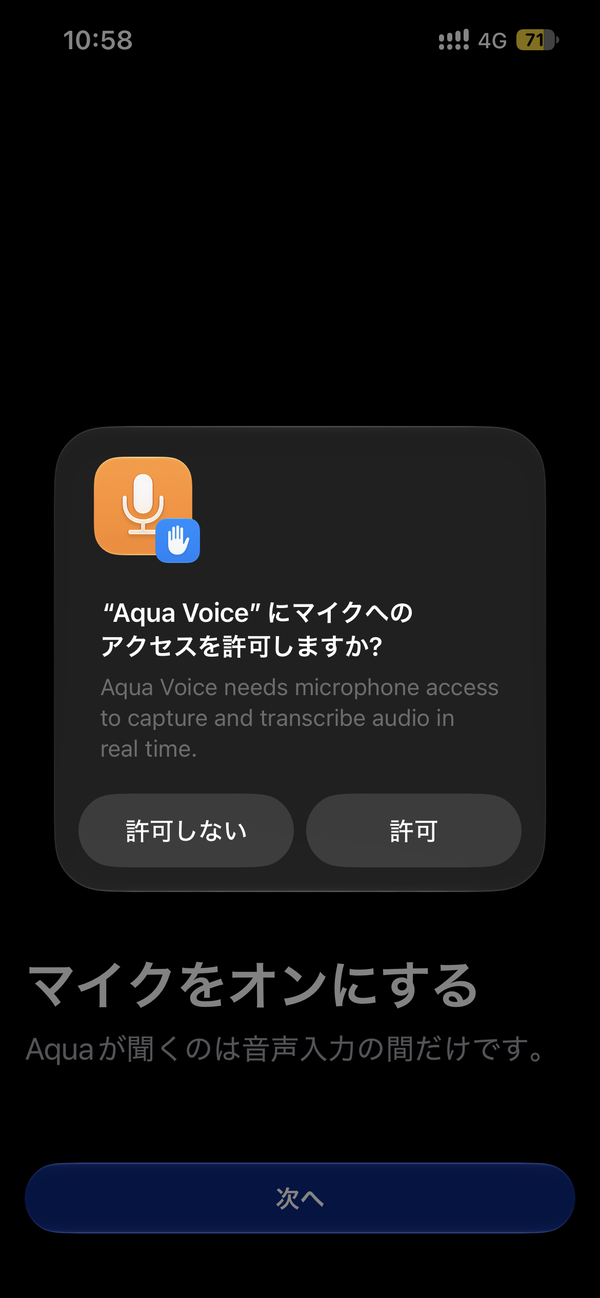
3. マイクをオンにする
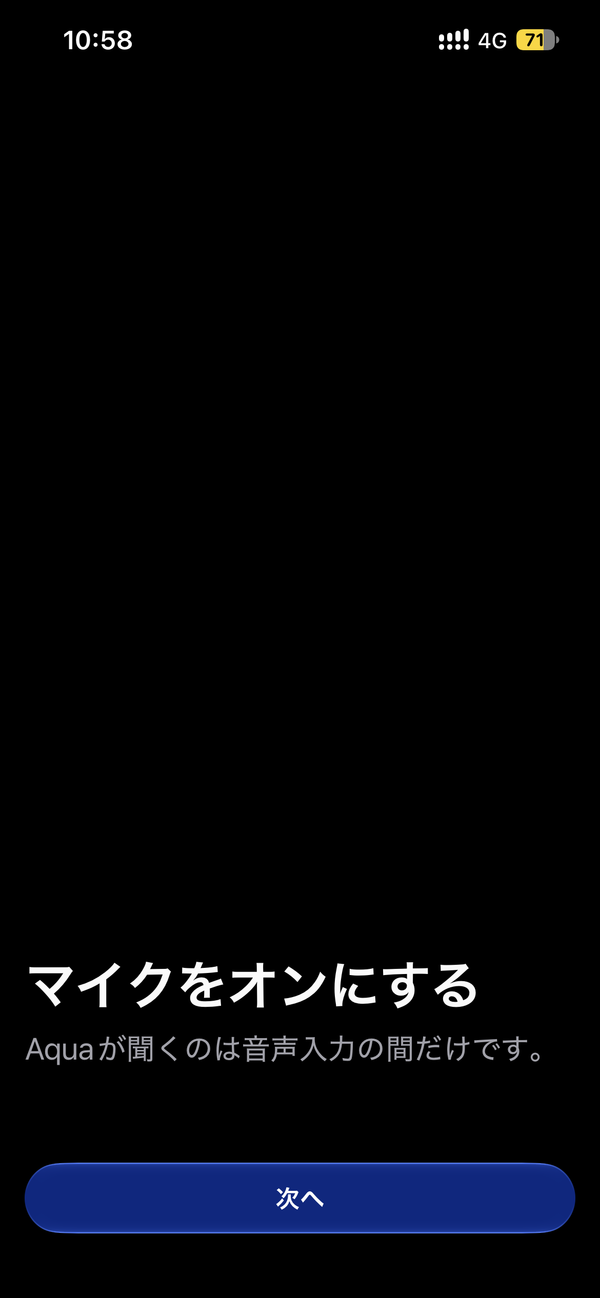
「マイクをオンにする」の画面が出ます。「Aquaが聞くのは音声入力の間だけです」と案内されています。「次へ」を押します。
「Aqua Voiceにマイクへのアクセスを許可しますか?」と聞かれるので、「許可」を押します。
4. 言語を設定する
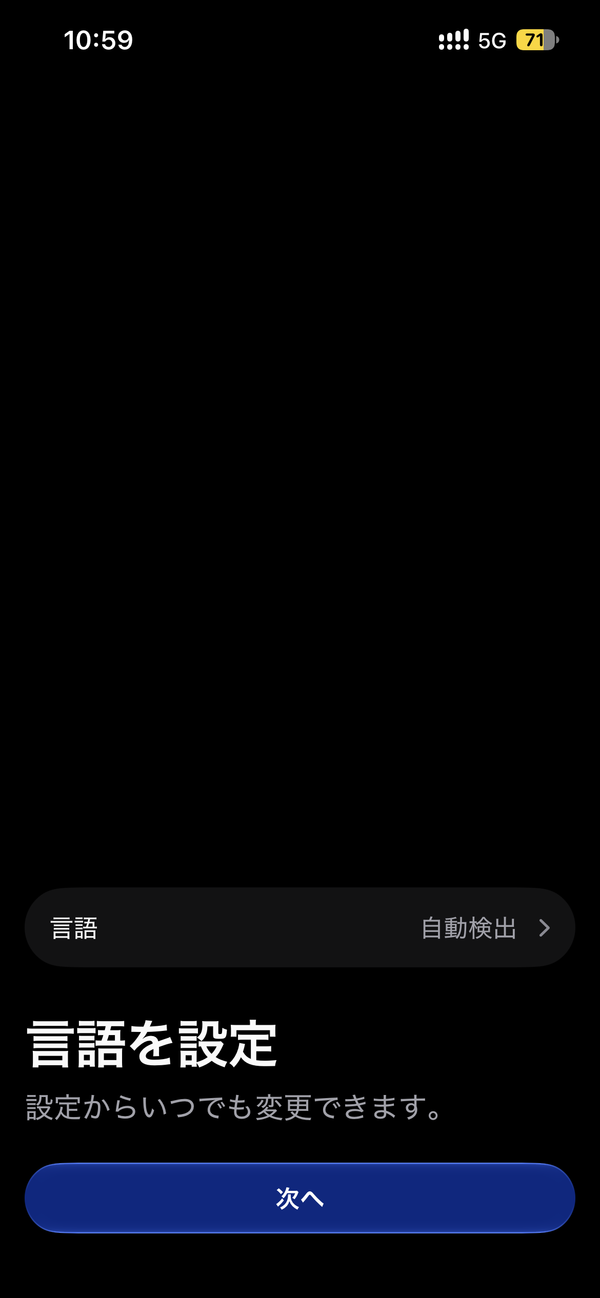
「言語を設定」の画面が出ます。初期の設定は「自動検出」で、設定からいつでも変更できます。自動検出は、短い言葉を取り違えることがあるため、日本語を直接選ぶほうがよい結果になる場合がある、と公式ガイドに書かれています(Windows版でも同じです)。
5. Aquaのキーボードに切り替える
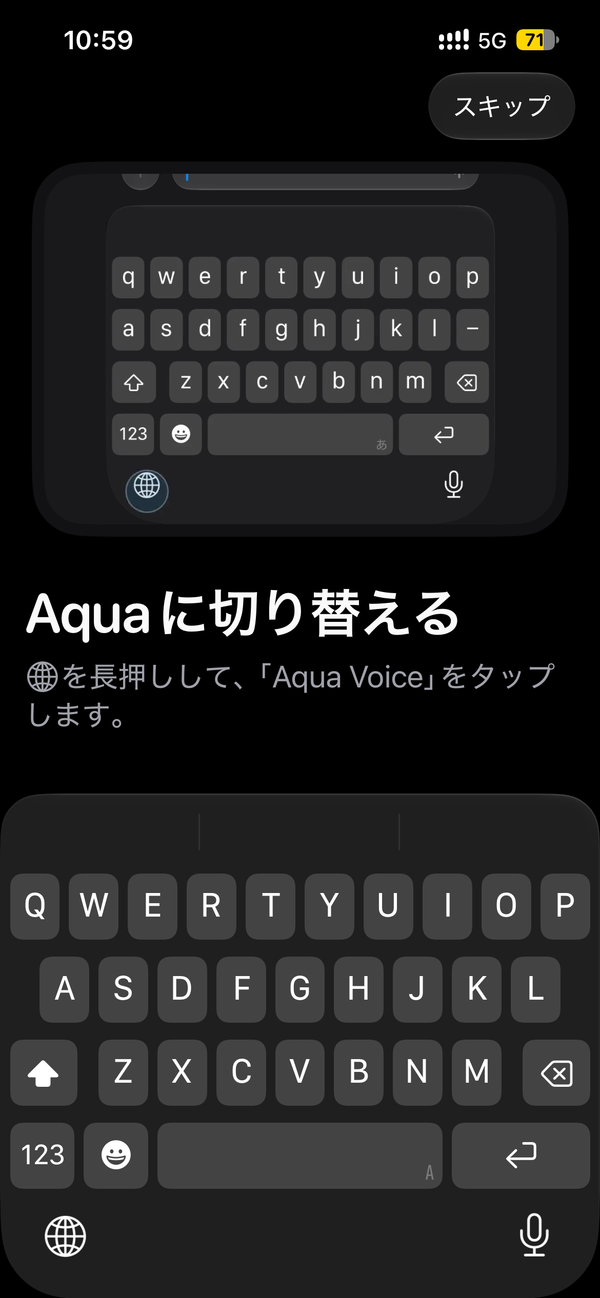
「Aquaに切り替える」の画面が出ます。キーボードの地球儀のマークを長押しして、「Aqua Voice」をタップします。
6. 音声入力を試す
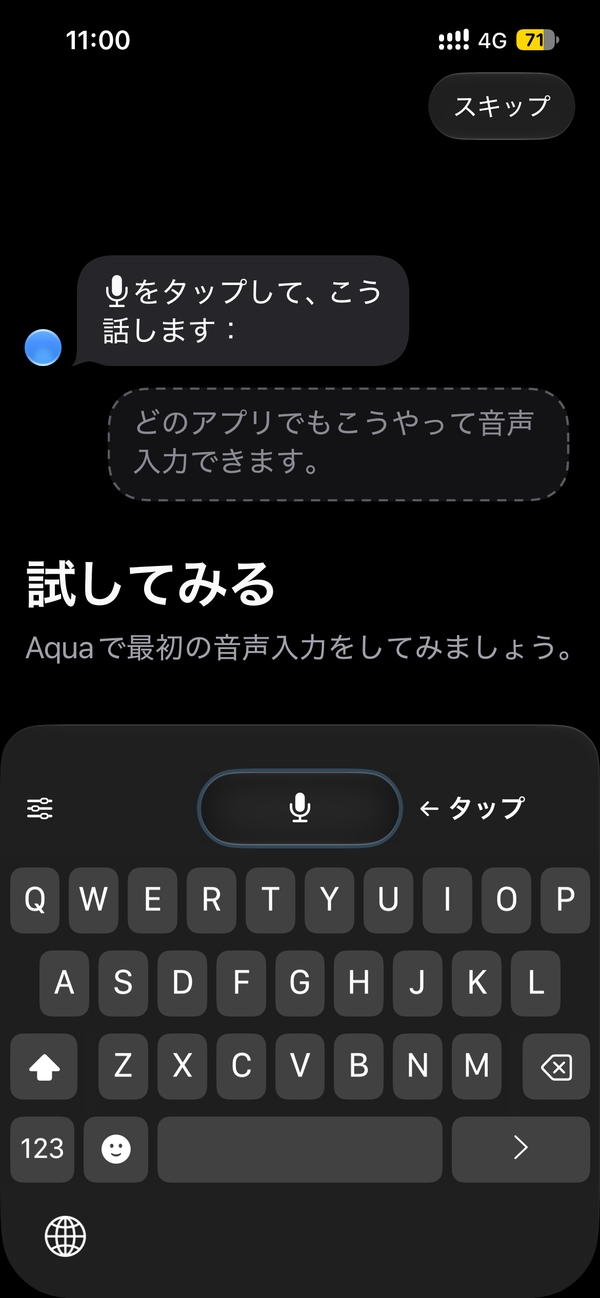
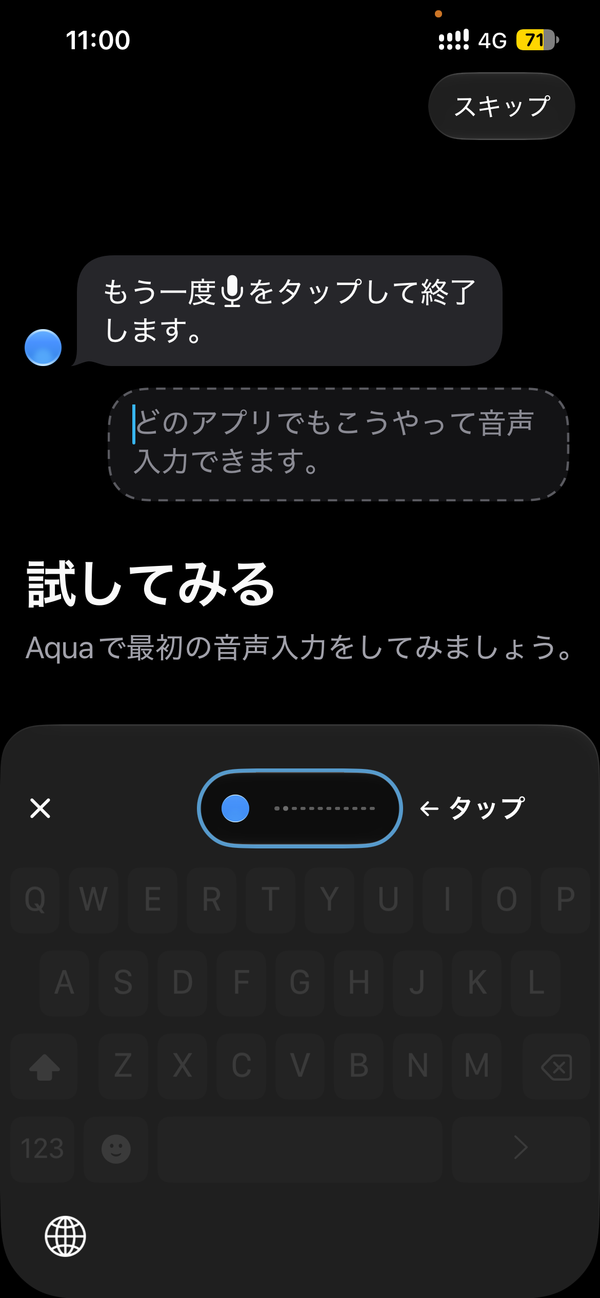
「試してみる」の画面で、キーボードのマイクのボタンをタップして、話します。
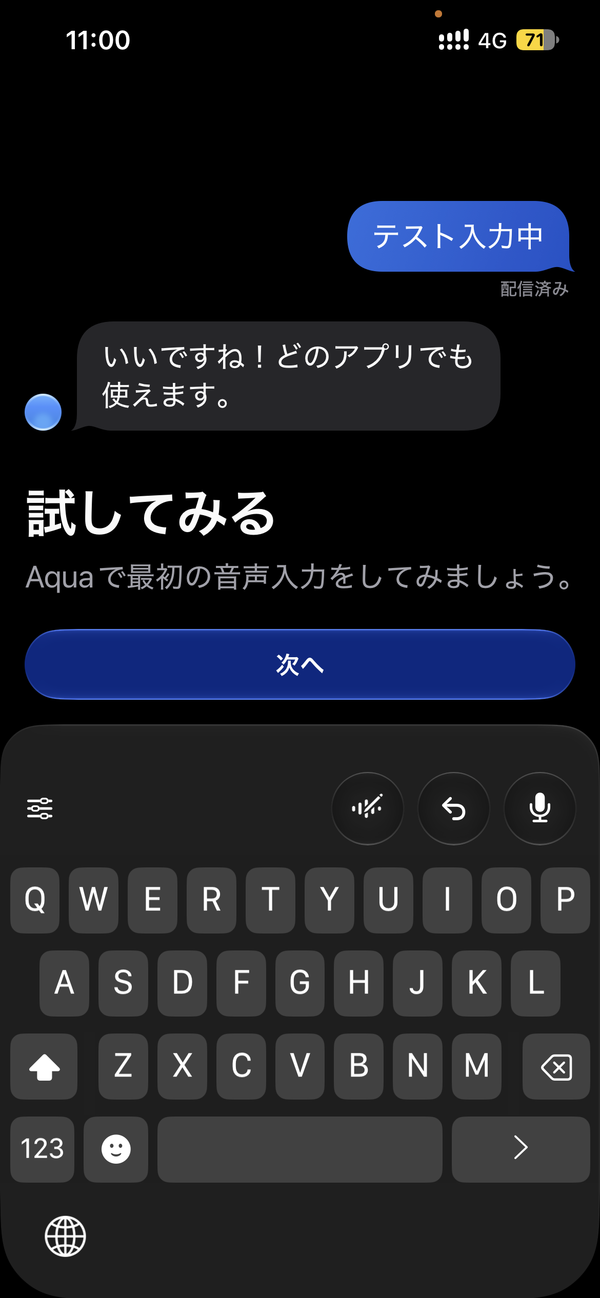
話し終えたら、もう一度、マイクのボタンをタップします。
話した内容が、文字になって入力されます。画面の例では、「テスト入力中」と入力されました。
7. 声で編集する
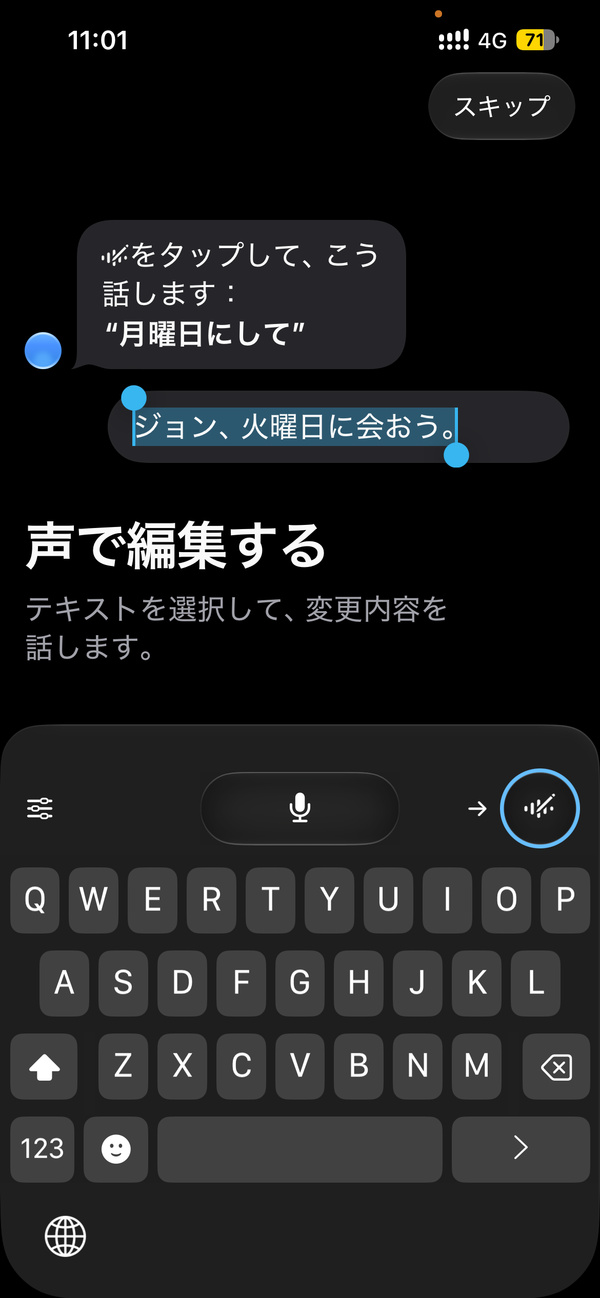
「声で編集する」の画面です。入力した文を選択して、キーボードの右側にある編集のボタンをタップし、変更内容を話します。画面の例では、「ジョン、火曜日に会おう。」を選択して、「月曜日にして」と話します。
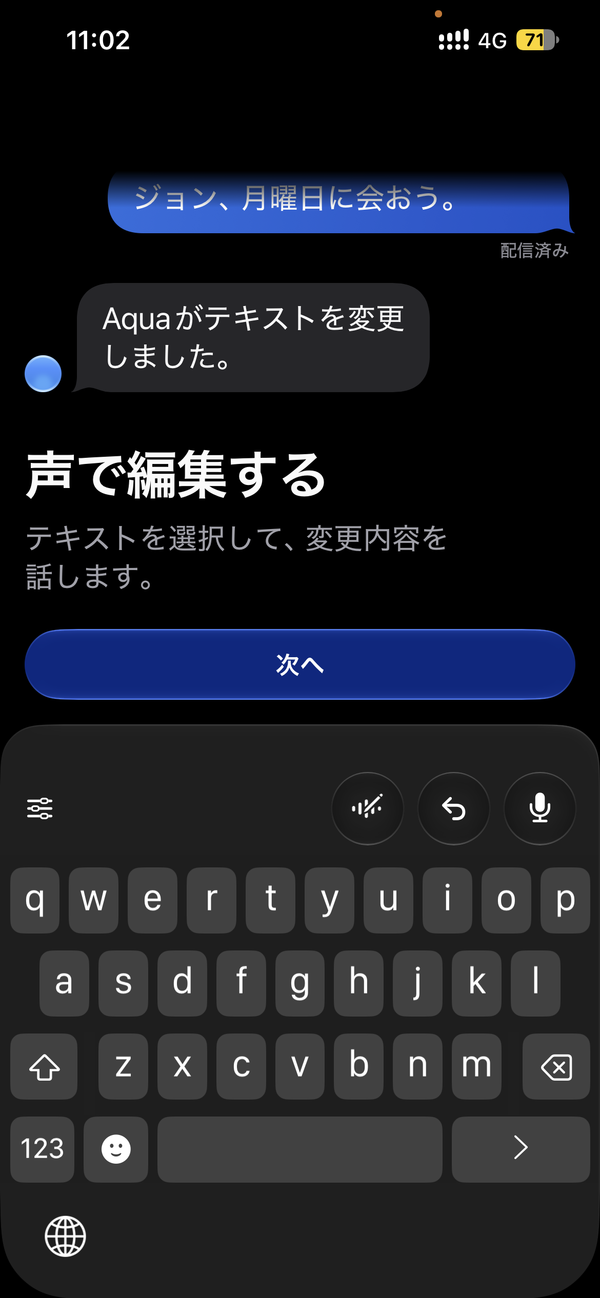
「Aquaがテキストを変更しました。」と表示されて、文が「ジョン、月曜日に会おう。」に変わりました。
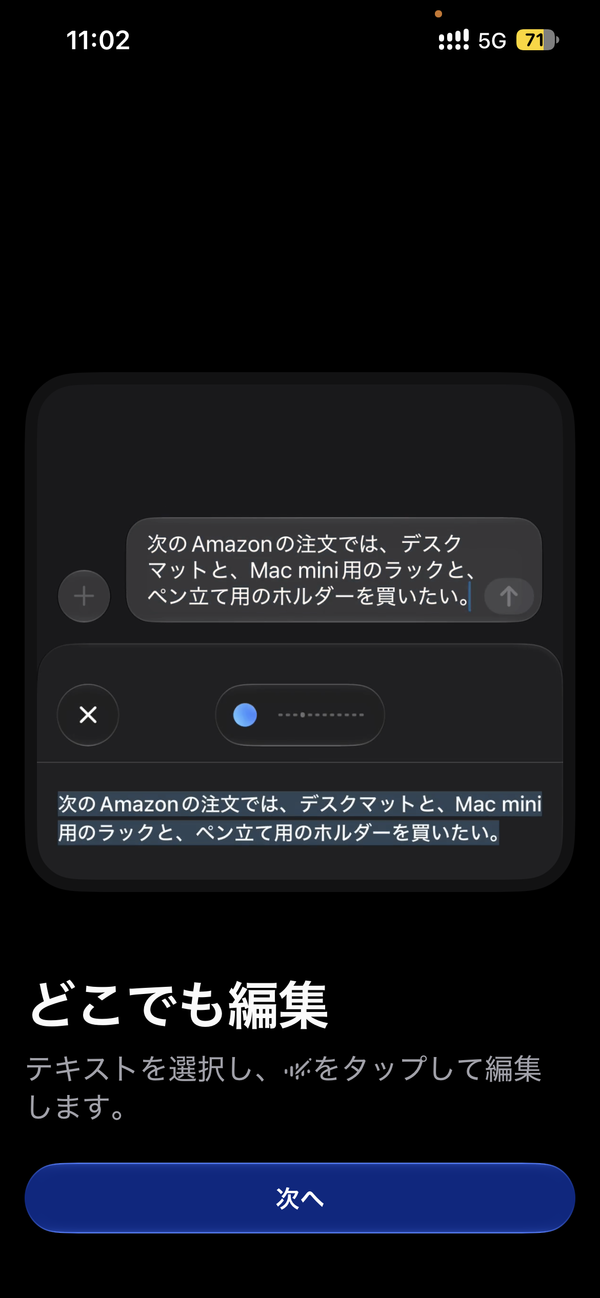
このあとの画面で、「どこでも編集」と案内されます。テキストを選択して、編集のボタンをタップすれば、ほかのアプリでも同じように編集できます。
8. プランを選ぶ
プランの選択画面が出ます。画面に表示された年払いの料金は、Proが月あたり1,667円(年20,000円)、Maxが月あたり4,167円(年50,000円)です。請求は、Apple アカウントに対して行われます。無料のまま進める場合は、「今はしない」を押します。
9. 準備完了
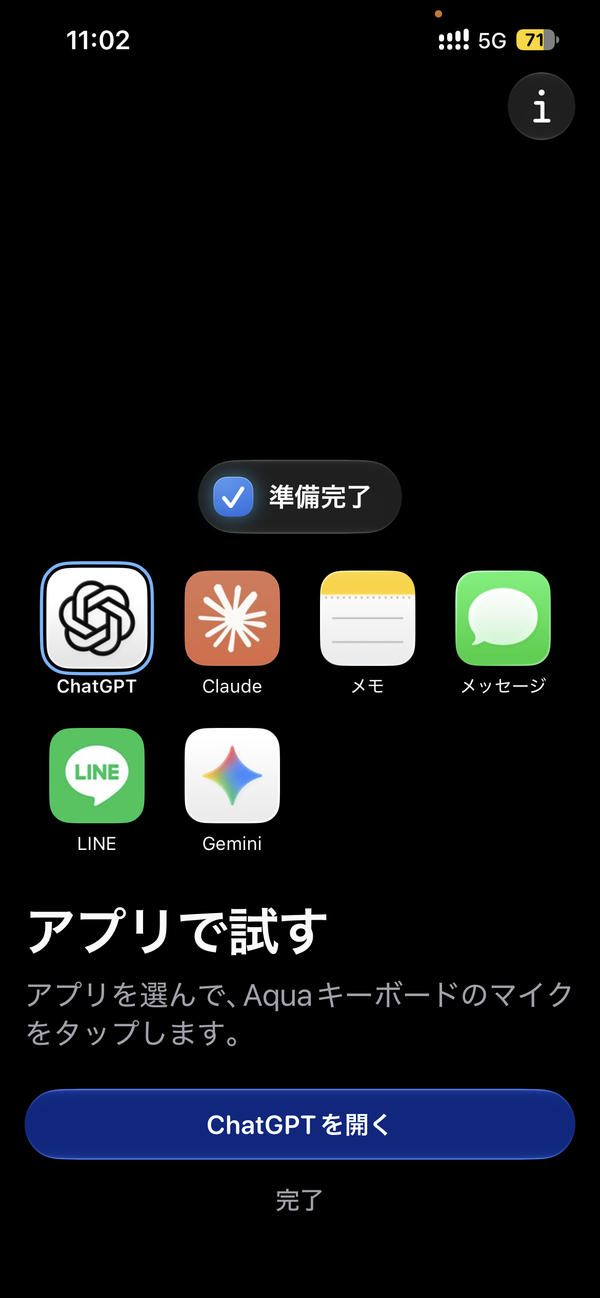
最後に、「アプリで試す」の画面が出ます。ChatGPT、Claude、メモ、メッセージ、LINE、Geminiから、試すアプリを選べます。選んだら、「ChatGPTを開く」のようなボタンを押すと、そのアプリが開きます。「完了」を押すと、設定が終わります。
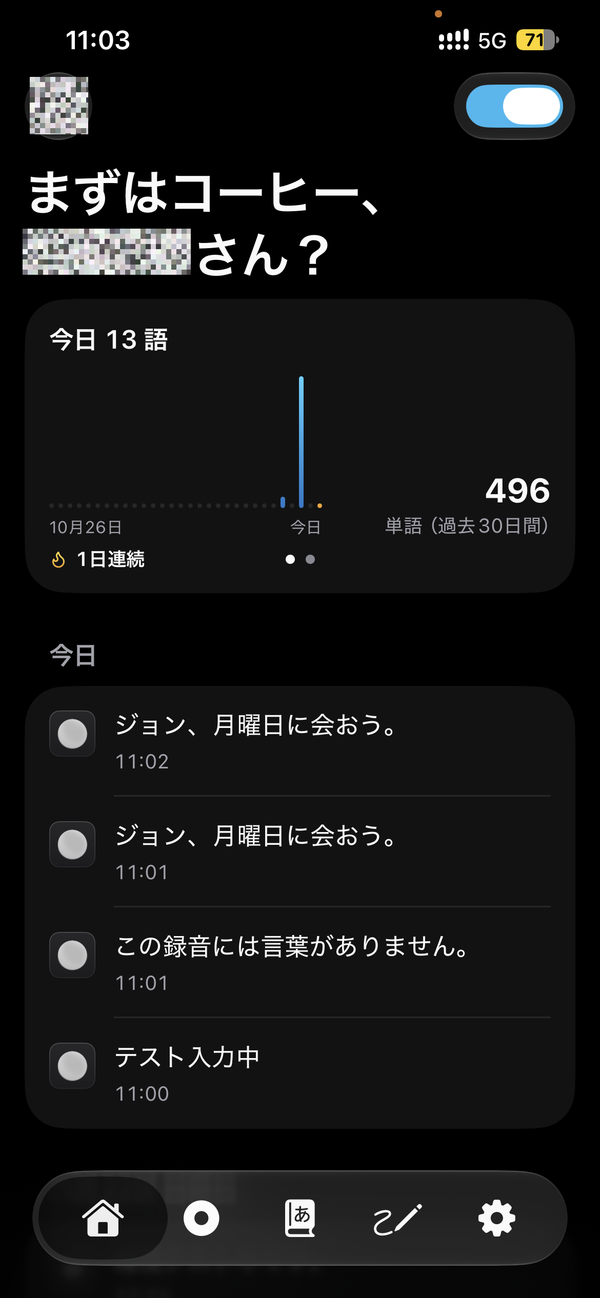
設定が終わると、ホーム画面が表示されます。今日の語数や、入力の履歴が、見られます。
Windowsでの始め方
1. アカウントを作成する
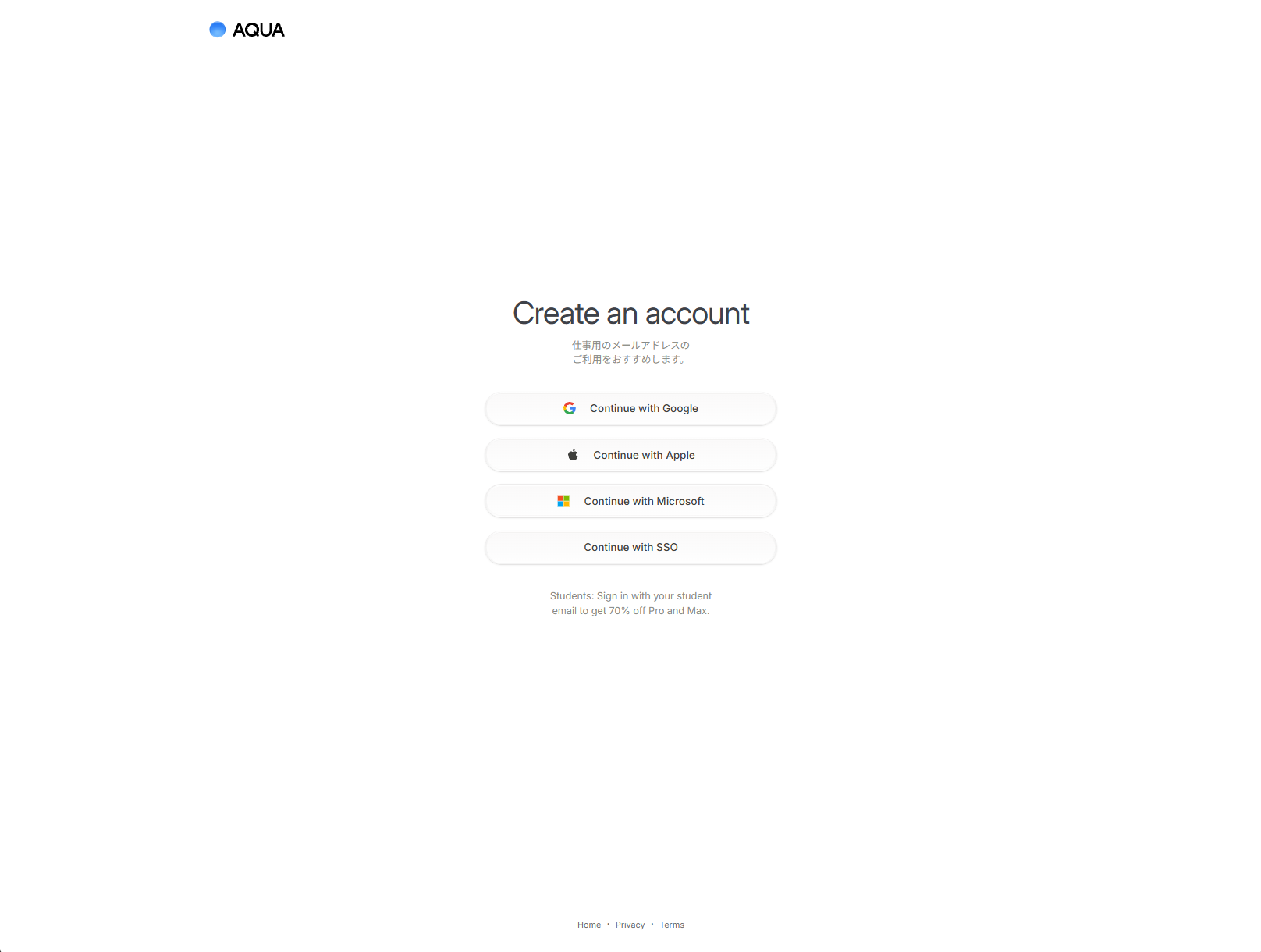
公式サイトの「Windowsではじめる」などから進むと、アカウント作成の画面になります。Google、Apple、Microsoft、SSOから選べます。画面には、仕事用のメールアドレスの利用をおすすめする、という案内があります。学生は、学生用のメールアドレスでサインインすると、ProとMaxが70%オフになる、とも書かれています。
2. インストーラーを開く
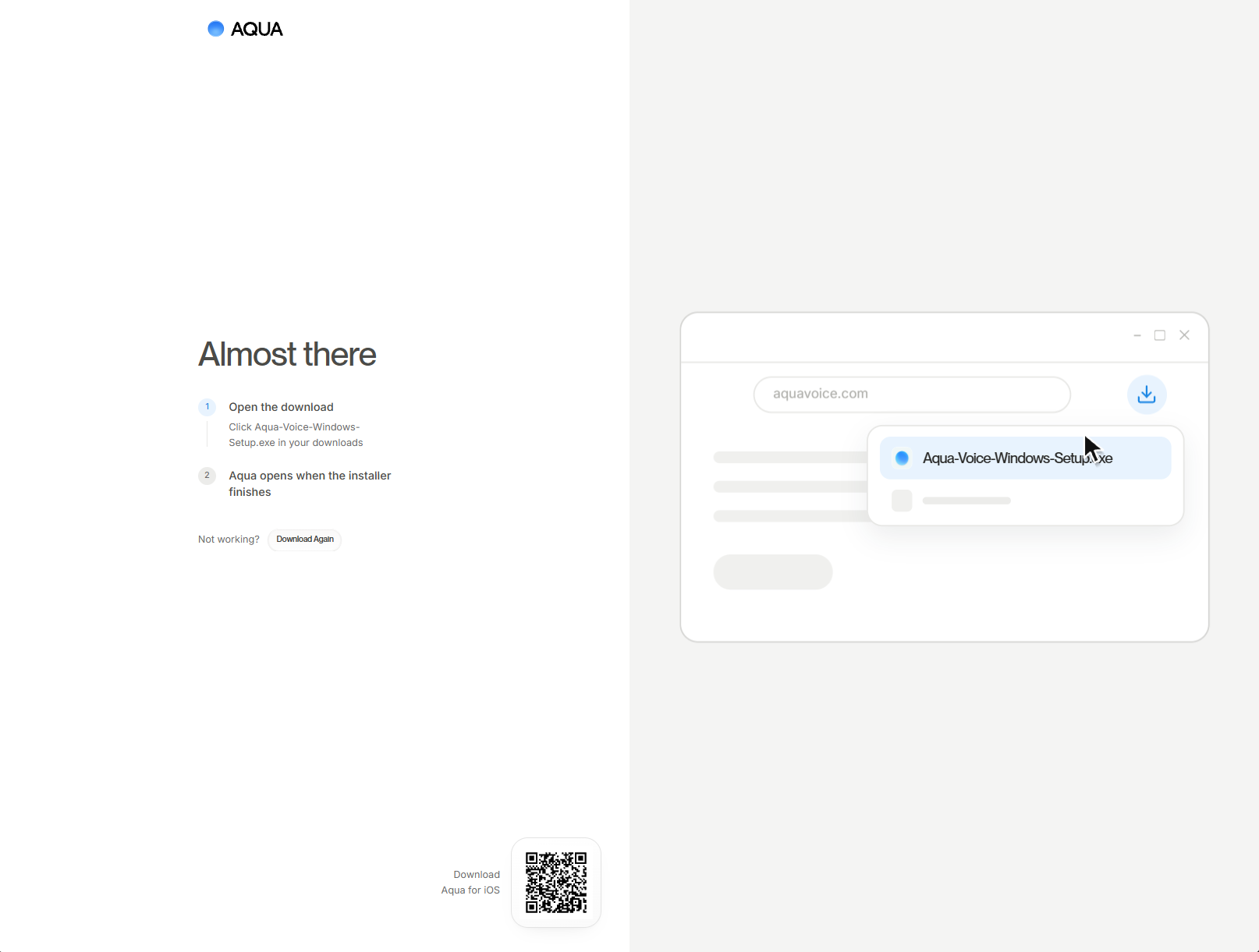
アカウントを作成すると、「Almost there」の画面に変わり、インストーラーのダウンロードが始まります。画面の案内は、次の2ステップです。ダウンロードがうまくいかない場合は、「Download Again」から、もう一度ダウンロードします。
- ダウンロードしたファイル(Aqua-Voice-Windows-Setup.exe)をクリックする
- インストールが終わると、Aquaが開く
3. 起動して、サインインする
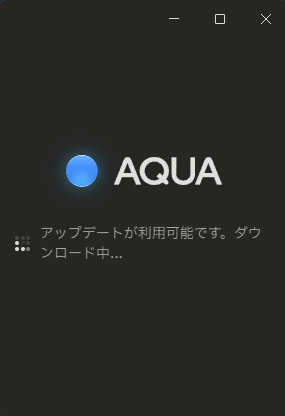
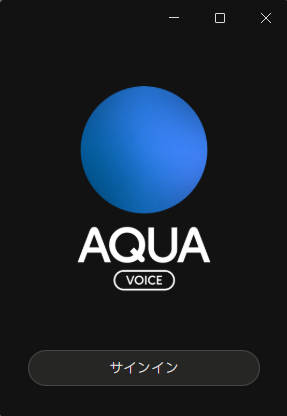
最初の起動では、アップデートのダウンロードが始まることがあります。終わると、「サインイン」のボタンがある画面になります。押すと、ブラウザが開いて、「Aqua Voiceにサインイン」の画面が出るので、「Continue」を押します。別のアカウントで入る場合は、「Use another account」を選びます。
4. 初期設定を始める
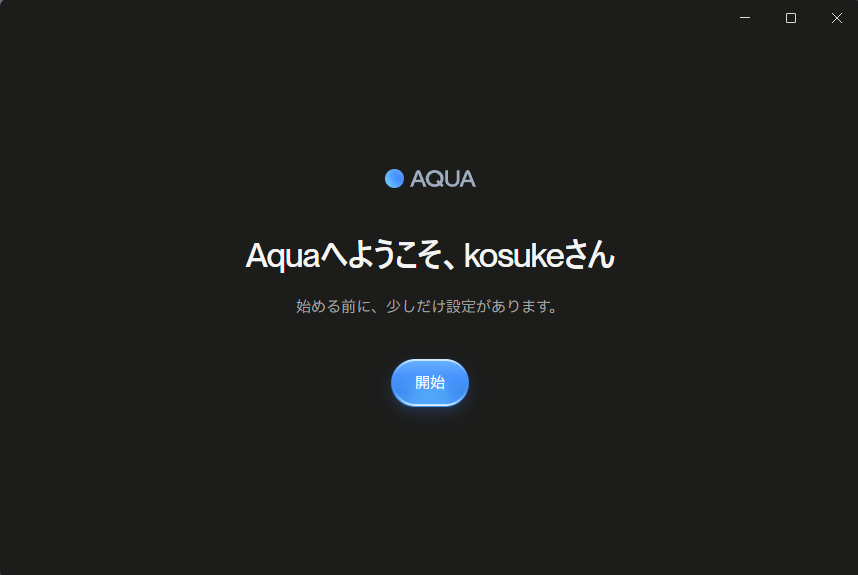
サインインすると、「Aquaへようこそ」の画面が出ます。「開始」を押すと、設定が始まります。
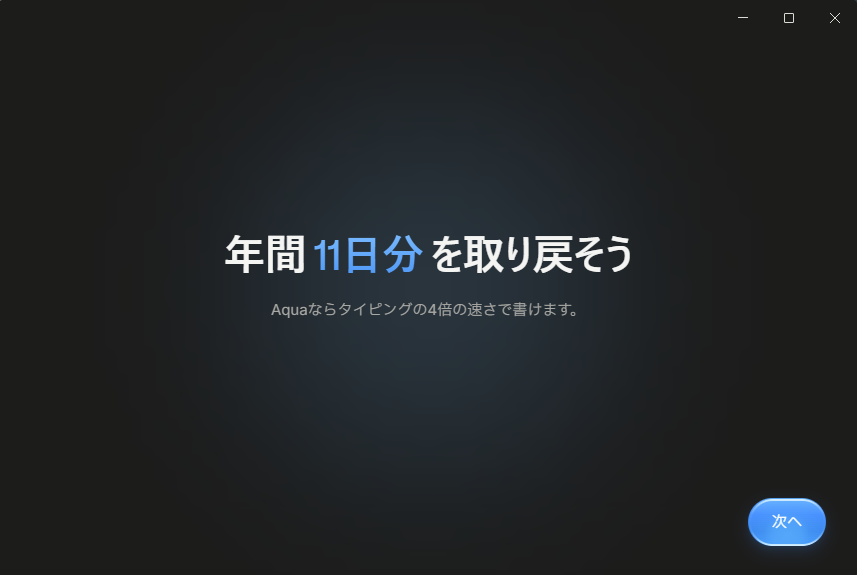
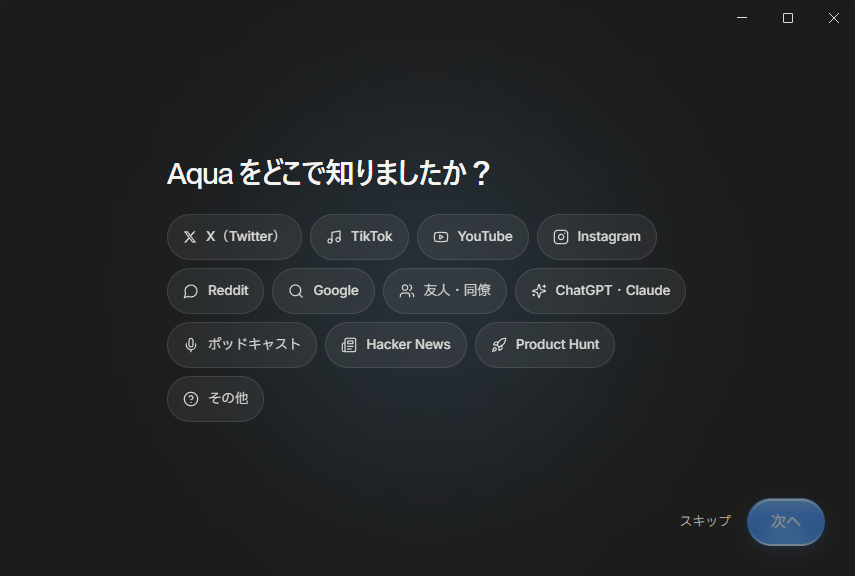
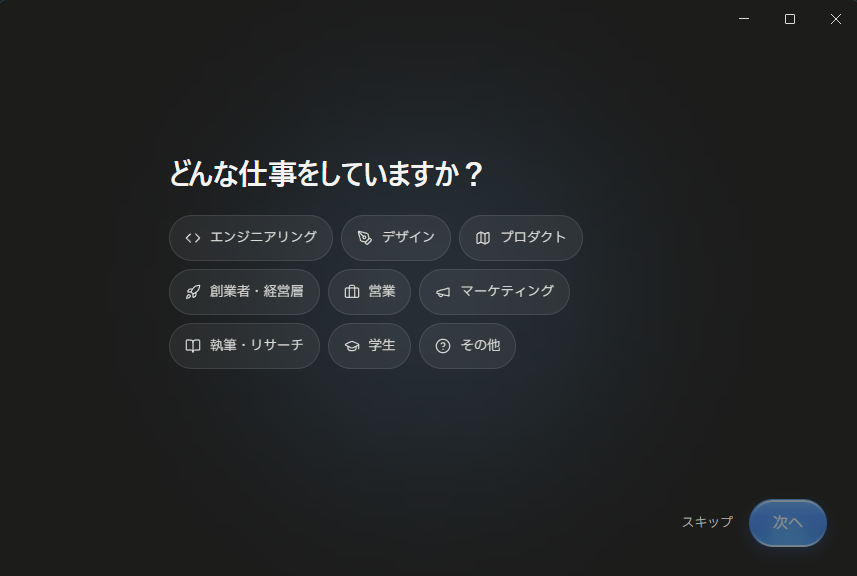
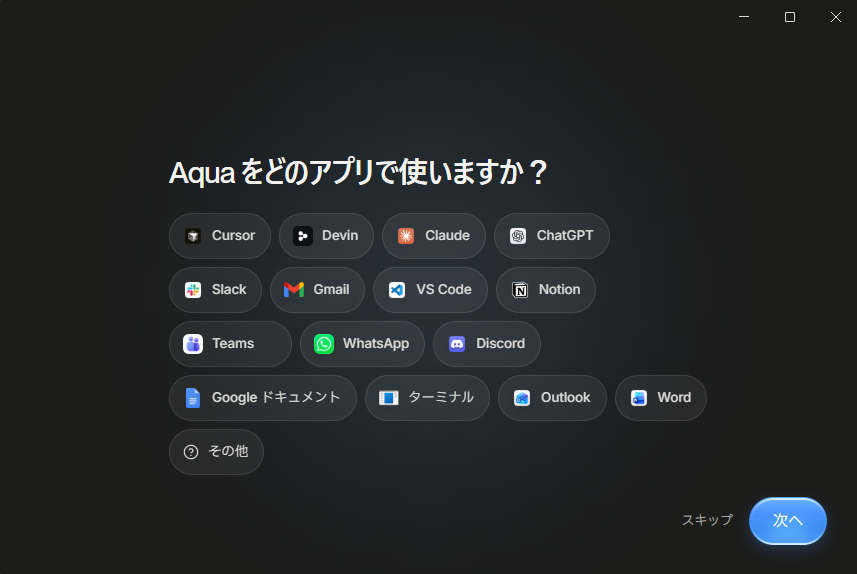
続いて、紹介の画面と、3つのアンケート(Aquaを知った場所、仕事、使うアプリ)が出ます。アンケートには「スキップ」があるので、答えなくても、先に進めます。
5. マイクを選ぶ
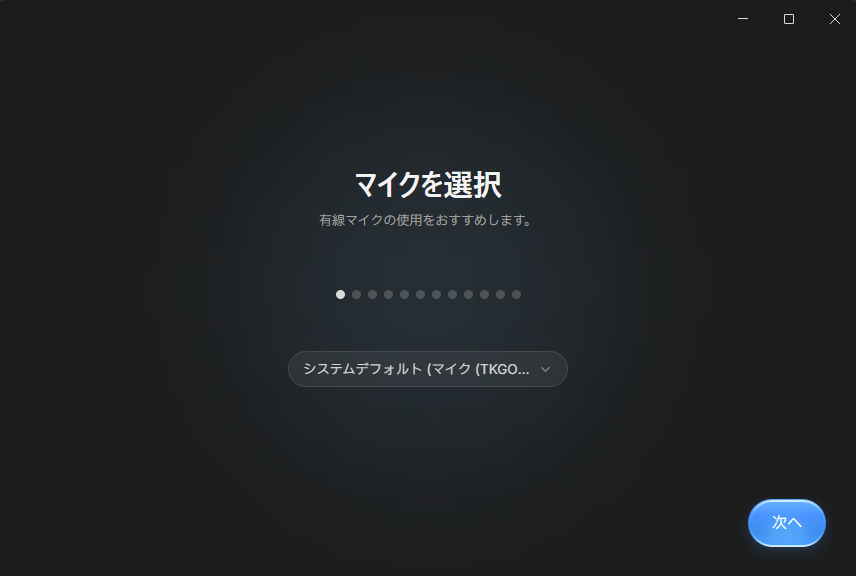
「マイクを選択」の画面で、使うマイクを選びます。画面には、有線マイクの使用をおすすめする、という案内があります。特に選ばない場合は、「システムデフォルト」のマイクが使われます。
6. ショートカットキーをテストする
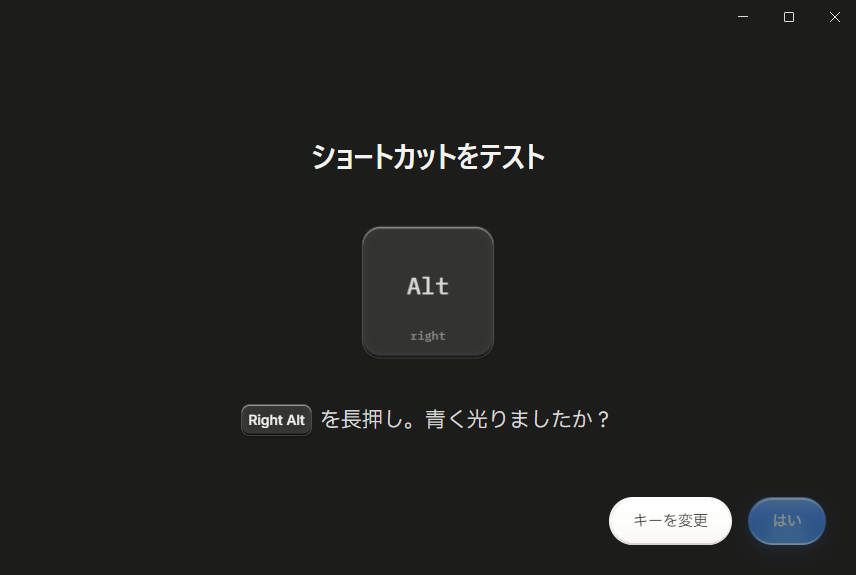
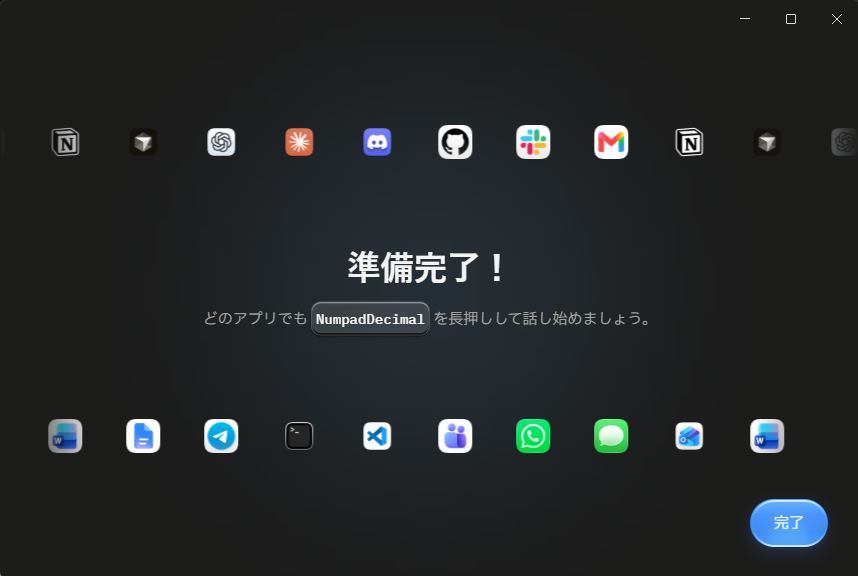
話すときに押すキーを、テストします。初期のキーは、Right Altです。画面の案内どおり、キーを長押しして、青く光れば、「はい」を押します。別のキーに変える場合は、「キーを変更」を押します。既に他の音声入力アプリを使用している場合は別のキーで代用しましょう(Right AltはTypelessの音声入力キーと競合するので、本記事では「NumpadDecimal」で代用しています)。
7. ディープコンテキストを許可する
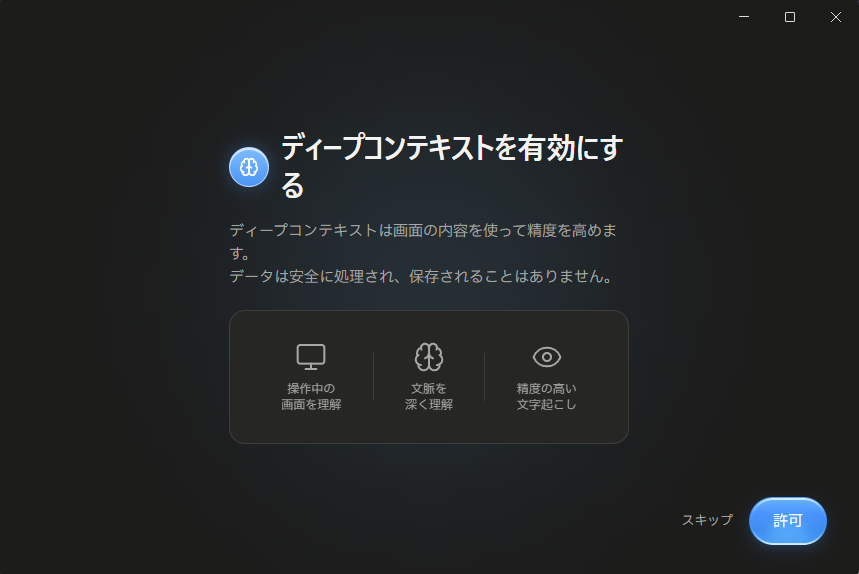
「ディープコンテキストを有効にする」の画面が出ます。画面の内容を使って、精度を高める機能です。画面には、データは安全に処理され、保存されることはない、と書かれています。使う場合は「許可」を、使わない場合は「スキップ」を押します。
8. 動作を確認する(長押しで話す)
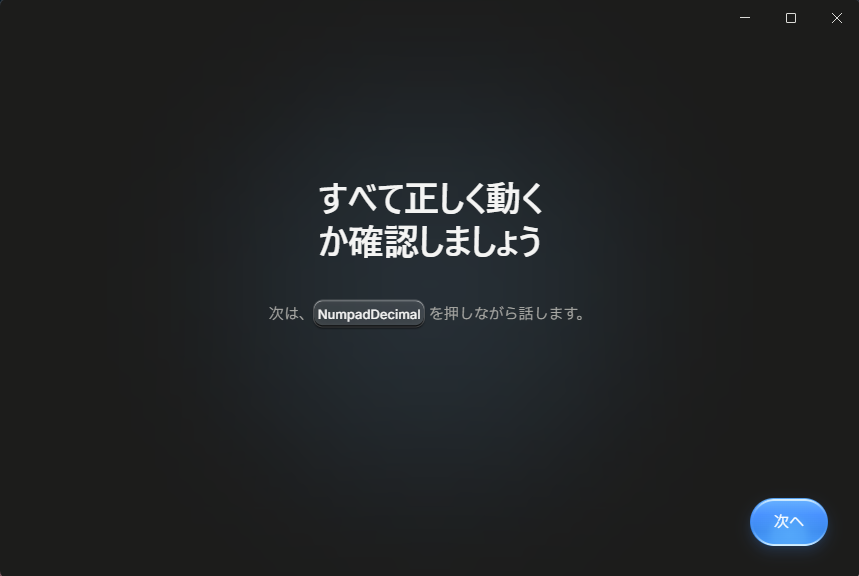
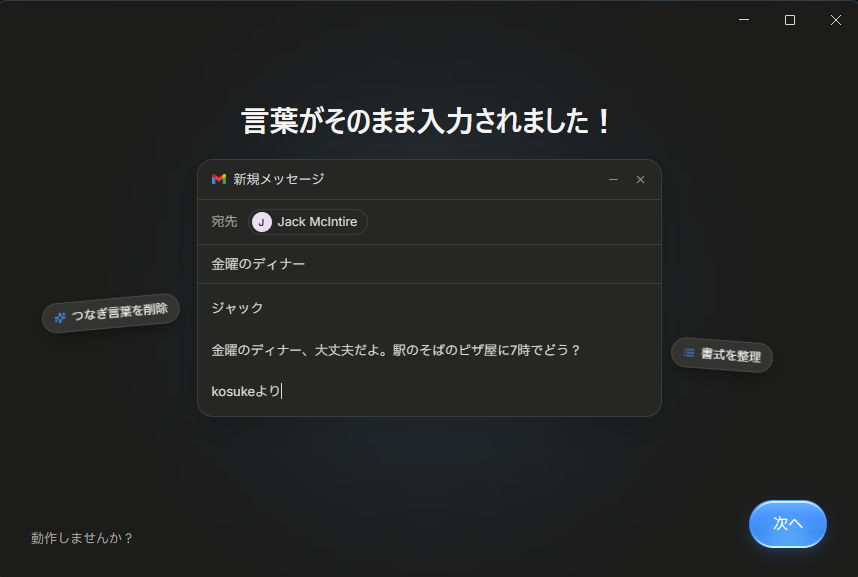
「すべて正しく動くか確認しましょう」の画面で、キーを押しながら話します。サンプルでは、メールの新規メッセージに、話した言葉がそのまま入力されました。画面には、「つなぎ言葉を削除」「書式を整理」という表示が出ます。
9. リアルタイムモードを試す
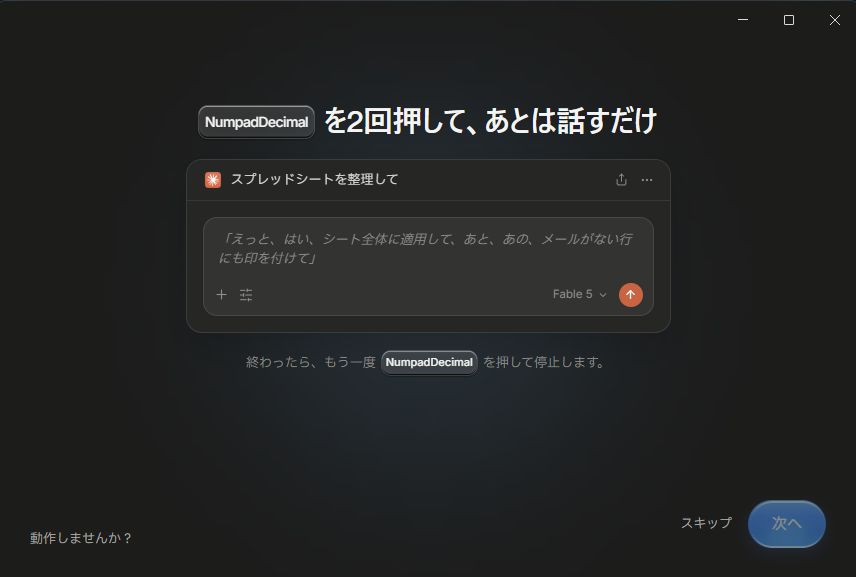
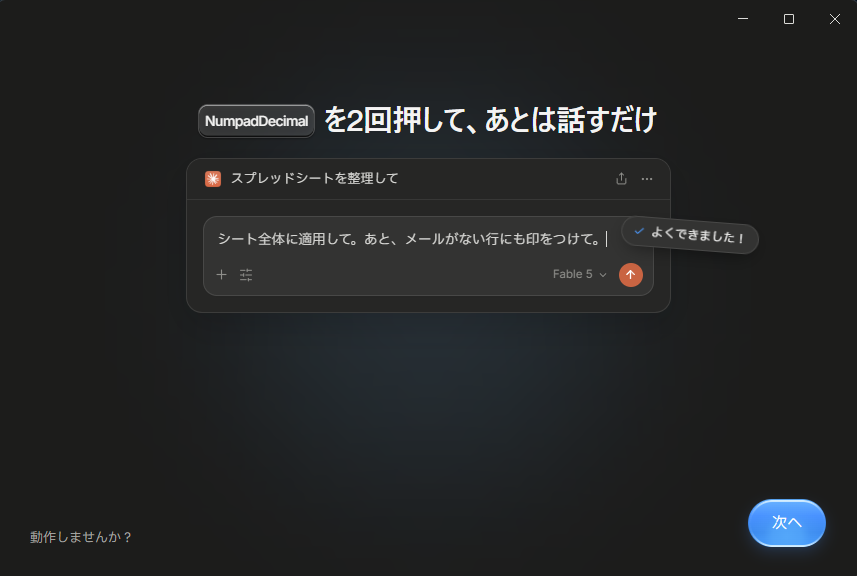
続いて、リアルタイムモードを試します。キーを2回押して話し、終わったら、もう一度キーを押して止めます。サンプルでは、「えっと、はい、…あの、…」という言い淀みの入った文が、整った文として入力されました。
10. 話す速さを測る
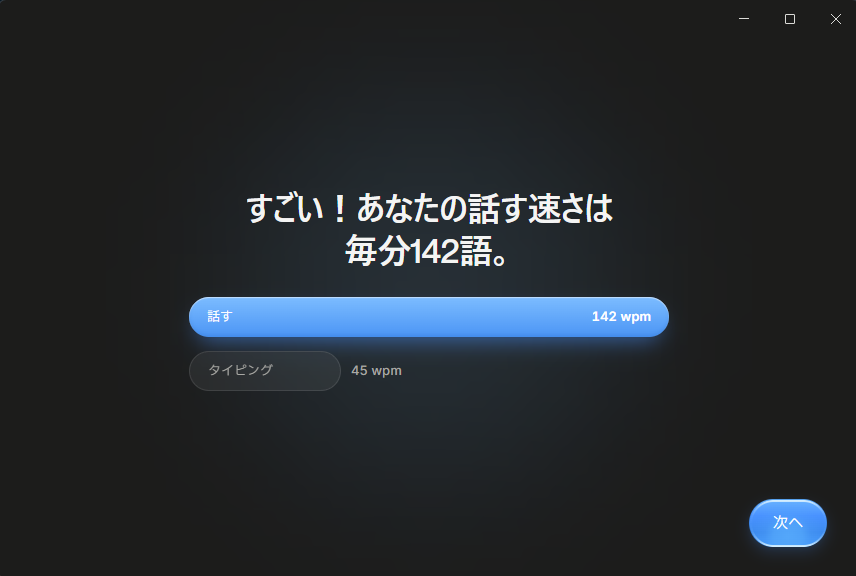
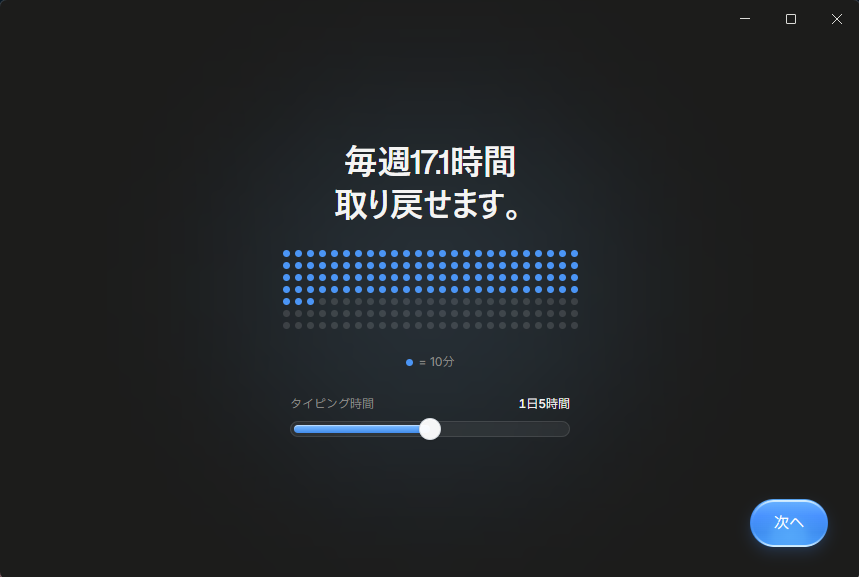
設定の途中で、話す速さと、タイピングの速さを比べる画面が出ます。この画面では、話す速さが毎分142語、タイピングが毎分45語と表示されました。次の画面では、タイピングの時間をスライダーで選ぶと、取り戻せる時間が計算されます。
11. 任意の設定を進める
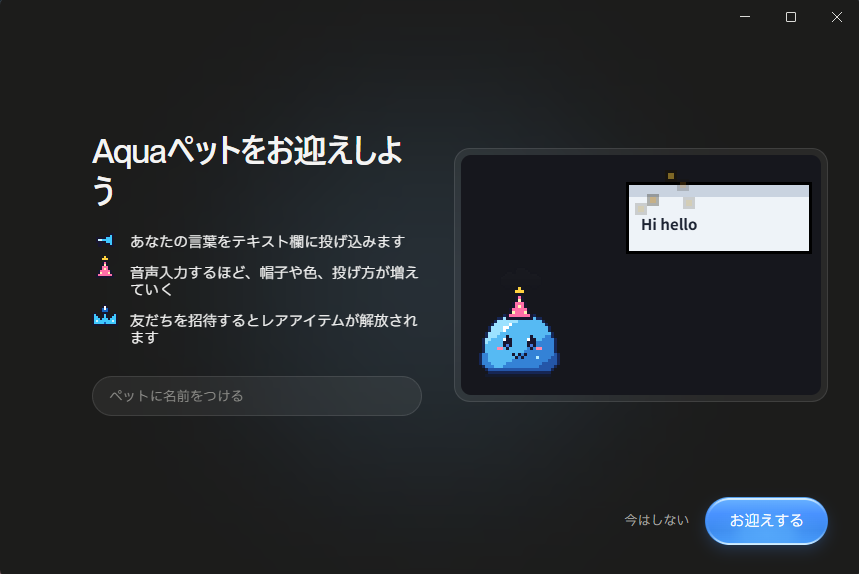
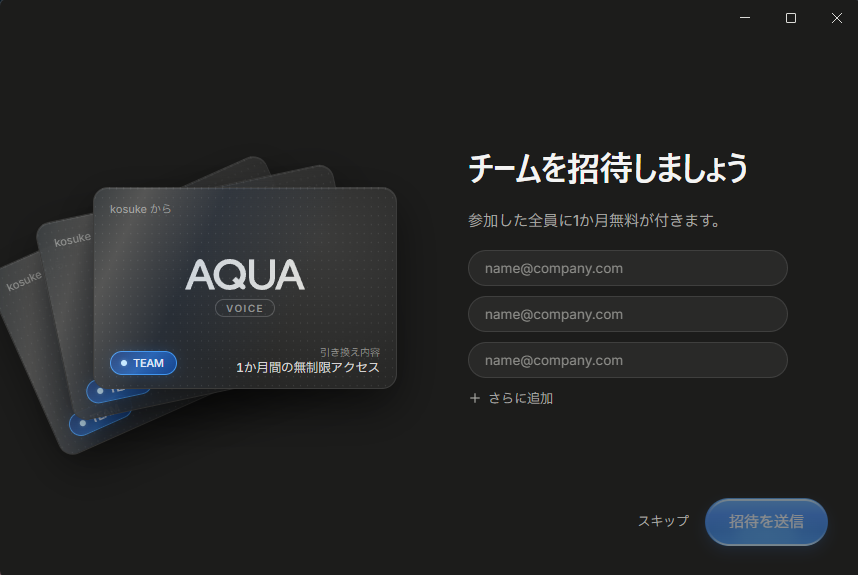
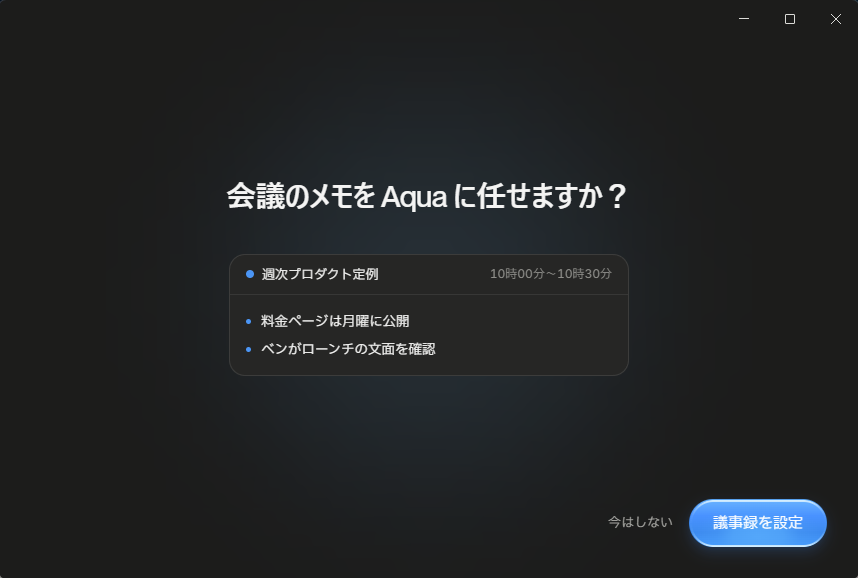
このあと、ペット、プランの選択、友だちの招待、チームの招待、会議のメモの設定が続きます。招待や会議のメモの画面には、「スキップ」や「今はしない」があります。プランの画面では、無料プランの「次へ」を押すと、無料のまま進みます。
12. 準備完了
最後に、「準備完了!」の画面が出ます。「どのアプリでも、キーを長押しして話し始めましょう」と案内されます。「完了」を押すと、ホーム画面に進みます。
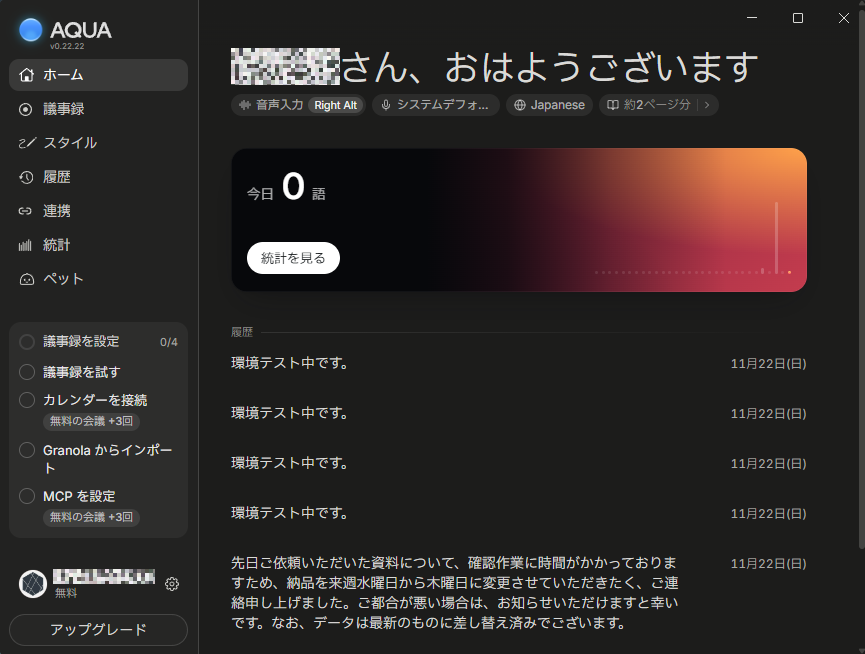
ホーム画面では、「Aquaを最初にどこで使いますか?」と聞かれます。AIチャット、コーディング、ターミナル、メッセージ、メール、ドキュメントとメモから選び、「次へ」を押します。
基本の使い方
公式ガイドでは、Windowsの初期のキーは、Right Altです。設定の「Keybindings」で、変更したり、複数のキーを追加したりできます。
- 文字を入れたい欄(メモ帳など)をクリックする
- キーを押し続けて、話す
- キーを離すと、整った文章が、その場所に入力される
手を使わずに話したい場合は、キーを2回押すか、キーを押しながらSpaceを押します。止めるときは、もう一度キーを押します(公式ガイドの記載)。
話す言語は、設定の「Dictation」で選びます。日本語は、対応言語に含まれています。自動検出は、短い言葉を取り違えることがあるため、日本語を直接選ぶほうがよい結果になる場合がある、と公式ガイドに書かれています。
リアルタイムモード
リアルタイムモードは、話しながら、文字が出てくるモードです。MacとWindowsで使えます。設定の「Dictation」で、次の3つから選べます(公式ガイドの記載)。
- Instant always(常に、話し終えてから入力)
- Realtime when hands-free(手を使わない話し方のときだけ、リアルタイム)
- Realtime always(常に、リアルタイム)
使うには、アカウントにリアルタイムのアクセスがあること、言語が対応していることが必要です。日本語を含め、自動検出以外の言語は、リアルタイムに対応しています。
Edit Mode(声で文章を直す)
- 入力済みの文章を、選択する
- 普段のキーを押し続けて、直し方を話す
- 選択した部分が、その場で置き換わる
「Delete that(それを消して)」のような指示や、「英語に翻訳して」といった指示ができる例が、公式ガイドに載っています。選択したのが検索欄やブラウザのアドレスバーの場合と、選択が6,000文字を超える場合は、通常の入力になります。声で元に戻す操作は、ありません。アプリ側の「元に戻す」を使います。実際に試すと、入力済みの文にカーソルを当てて、「もっと短く」「もっと丁寧に」と1つずつ話すだけで、一度で書き直されました。「もっと短く」では、確認の理由の部分が省かれて文が短くなり、「もっと丁寧に」では、「ご連絡申し上げました」「お知らせいただけますと幸いです」のように、敬語が整えられました。詳しい結果は、比較記事に載せています。
辞書の登録
固有名詞や専門用語が誤変換されるときは、辞書に登録します。デスクトップアプリで、「Style」の「Dictionary」を開き、追加(Add)を押して、単語や句を入力して保存します。複数をまとめて登録する場合は、「Add multiple at once」を使い、カンマか改行で区切ります(公式ガイドの記載)。
公式ガイドには、辞書に自動で追加される仕組みの説明は、見つかりませんでした。登録したあとに、まだ違う変換になる場合は、「History」で結果を確認する、と案内されています。実際に、「Claude Code」と話したところ「Cloud Code」と、「AGENTS.md」を「えーじぇんとえむでぃー」と読んだところ「agent.md」と入力されました。辞書にこれらの単語を手動で登録すると、正しく入力されるようになりました。
つまずきやすい点
- 話すキーが、ほかの機能と重なる可能性があるので、設定の「Keybindings」でキーを変えたり、追加したりできます
- 「Claude Code」や「AGENTS.md」のような固有名詞は、辞書に登録するまで、「Cloud Code」「agent.md」のように、音に近い別の表記で入力されます
- 無料プランでは、辞書に登録できる語が800語までです
プライバシーについて
初期設定の「ディープコンテキスト」の画面には、画面の内容を使って精度を高めること、データは安全に処理され、保存されることはないことが、書かれています。公式サイトでは、セキュリティについて、SOC 2 Type II、ISO 27001、GDPRなどの項目が案内されています。
よくある質問
Aqua Voiceは無料で使えますか?
無料プランがありますが、2,000語まで使えないので、実質的な「試用期間」のことだと考えてください。Typelessのような週ごとの上限ではなく、有料プランを検討するための「上限」です。無料プランは、辞書に登録できる語が800語までです。
Aqua Voiceの料金はいくらですか?
年払いの場合、月あたりProが10ドル、Maxが19ドルです。月払いのProは12ドルです(2026年11月時点)。学生は、ProとMaxが70%オフになります。App Storeなどを経由して契約すると、先述の料金より若干割高になるので、公式サイトから直接契約しましょう。
Aqua VoiceはWindowsでも使えますか?
使えます。iPhone、Android、Macにも対応しています。この記事では、iPhoneとWindowsの設定方法を、画面つきで説明しています。
iPhoneで使うには、何が必要ですか?
アプリのほかに、Aquaの専用キーボードを追加して、「フルアクセス」を許可する必要があります。フルアクセスを許可すると、入力した内容がキーボードの開発元に転送される可能性があると、確認の画面に書かれています。内容を読んだうえで、許可してください。
日本語の音声入力は使えますか?
使えます。日本語は、対応言語に含まれています。自動検出は短い言葉を取り違えることがあるため、日本語を直接選ぶほうがよい結果になる場合があります。
入力した文章を、声で直せますか?
直せます。入力済みの文を選択して、キーを押しながら直し方を話すと、その場で置き換わります(Edit Mode)。「もっと短く」「もっと丁寧に」と話して、一度で直りました。検索欄やアドレスバーで選択した場合と、選択が6,000文字を超える場合は、通常の入力になります。
「Claude Code」などの固有名詞が、正しく入力されません。どうすればいいですか?
辞書に登録します。デスクトップアプリの「Style」の「Dictionary」を開いて、追加(Add)から単語を保存します。登録すると、正しく入力されるようになりました。
音声データの安全性は、どうなっていますか?
初期設定の「ディープコンテキスト」の画面には、データは安全に処理され、保存されることはない、と書かれています。公式サイトでは、SOC 2 Type II、ISO 27001、GDPRなどの項目が案内されています。
まとめ
Aqua Voiceは、話した言葉を、フィラー(「えー」「あー」など)を除きながら、原文に忠実な文章にして入力してくれる音声入力アプリです。
比較記事にまとめていますが、Beyonditで比較調査した限りでは音声入力サービスとして最も優れていて、出力は安定してますし、入力済みの文を声で直すEdit Modeも、一度で思いどおりに直りました。
Typelessのように完全な文章に整形してくれるわけではないので、言い間違いの多い方はそちらを利用するのが良いかもしれませんが、言葉で伝えるのが極端に苦手でなければ、最初の1本として使いやすいアプリです。