Typeless(タイプレス)は、話した内容をAIが整った文章にして、カーソルのある場所に入力してくれる音声入力アプリです。この記事では、iPhoneの初期設定を画面つきで説明し、Windowsのショートカットキー、基本の使い方、翻訳、辞書、つまずきやすい点をまとめます。「音声入力アプリを使ってみたいけれど、iPhoneとWindowsで、最初に何をすればいいか分からない」という方に向けた記事です。
4つの音声入力アプリを比べた記事は、こちらです。
結論:Typelessは、整った文章にしてほしい人向け
Typelessは、話した内容から、フィラー(「えー」「あー」など)を除きつつ、言い換え&言い間違いなどを整形してテキストにして入力してくれるユニークなアプリです。Windows、Mac、iPhone、Androidなどで使えます。
- 向いている人:言葉で伝えるのが苦手で、思いついた順に話して、整った文章にしたい人。翻訳も使いたい人
- 向いていない人:言葉で表現するのが得意で、出力の安定感を重視する人。息継ぎが句読点か改行かが一定でなく、表記や意味が著しく変わることが受け入れられない人はAqua Voiceの方が向いていると思います。
- 無料プラン:週2,000単語まで。有料のProは、公式サイトの年払いで月あたり12ドル(スマホ版は年22,000円)
- 使い始めの注意点:同じ短い文を続けて入力すると、「音声が無音です」と処理されて失敗することがあります。固有名詞は、辞書に登録します
この記事は、iPhone版の画面と、Windows版のショートカットキーを中心に説明しています(確認日:2026年11月20日。公式サイト版の料金は11月24日)。
Typelessの対応環境と料金の目安
Windows、Mac、iPhone、Androidなどで使えます(公式ページの記載)。無料プランがあり、Windows版のホーム画面には、無料プランの使用量が「397 / 2,000 単語」の形で表示されます。2,000単語は、週ごとの上限です。
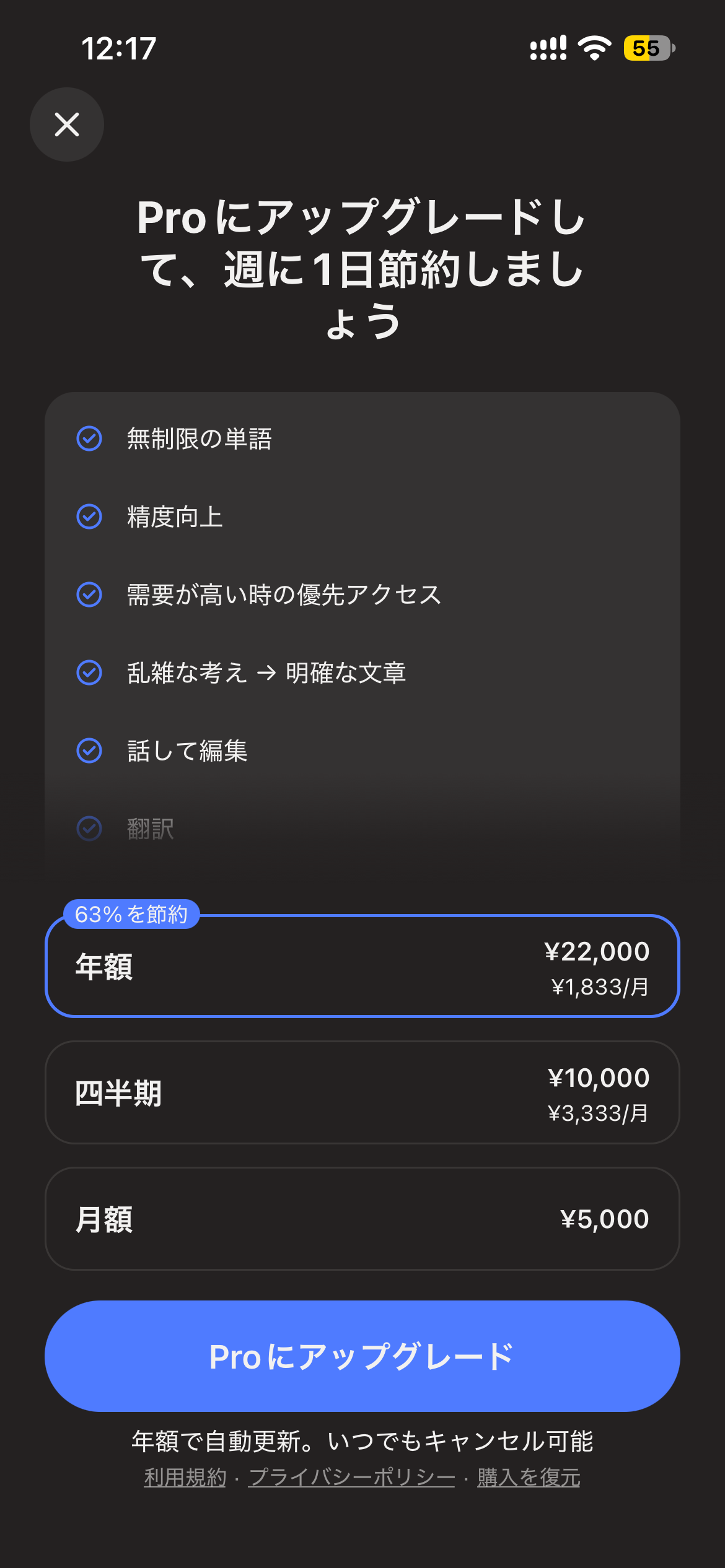
スマホ版の料金表
公式サイト版の料金表
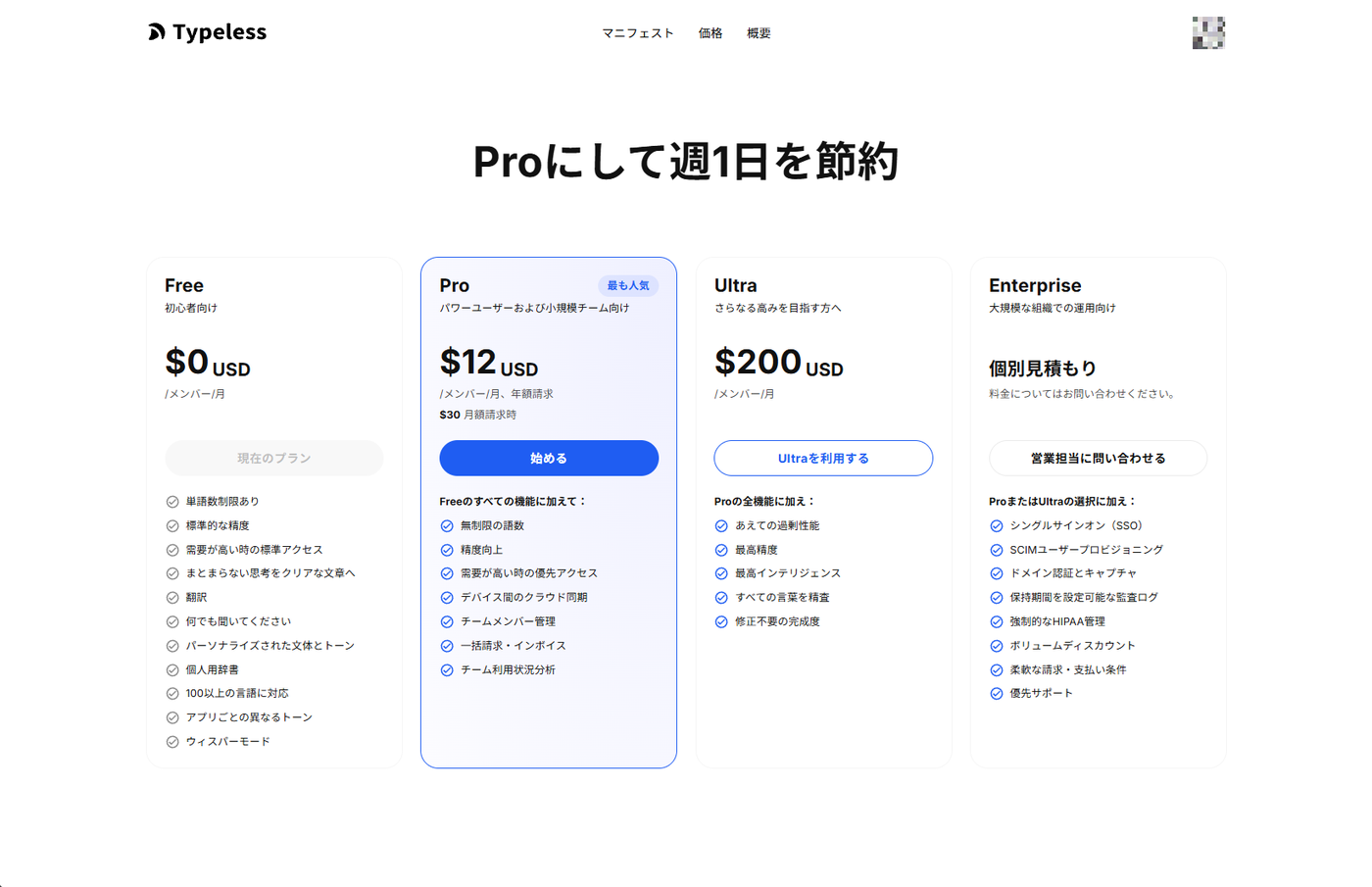
公式サイト版は、1ドル=160円で換算した金額で、スマホ版はiPhoneのアプリ内に表示された円の金額です(スマホ版は2026年11月20日、公式サイト版は2026年11月24日に確認)。年払いはスマホ版のほうが、月払いは公式サイト版のほうが、わずかに安くなっています。
| プラン | スマホ版 | 公式サイト版 | 公式サイトに表示された内容 |
|---|---|---|---|
| 無料 | 0円 | 0ドル(0円) | 単語数制限あり/標準的な精度/翻訳/何でも聞いてください/個人用辞書/100以上の言語に対応/アプリごとの異なるトーン/ウィスパーモード |
| Pro(年払いの月額) | 1,833円(年22,000円) | 12ドル(約1,920円) | Freeのすべての機能/無制限の語数/精度向上/需要が高い時の優先アクセス/デバイス間のクラウド同期/チームメンバー管理/一括請求・インボイス/チーム利用状況分析 |
| Pro(四半期払い) | 3,333円(四半期10,000円) | 記載なし | − |
| Pro(月払い) | 5,000円 | 30ドル(約4,800円) | − |
| Ultra(月額) | 未確認 | 200ドル(約32,000円) | Proの全機能/あえての過剰性能/最高精度/最高インテリジェンス/すべての言葉を精査/修正不要の完成度 |
| Enterprise | 未確認 | 個別見積もり | シングルサインオン(SSO)/SCIMユーザープロビジョニング/監査ログ/強制的なHIPAA管理など |
iPhoneでの始め方
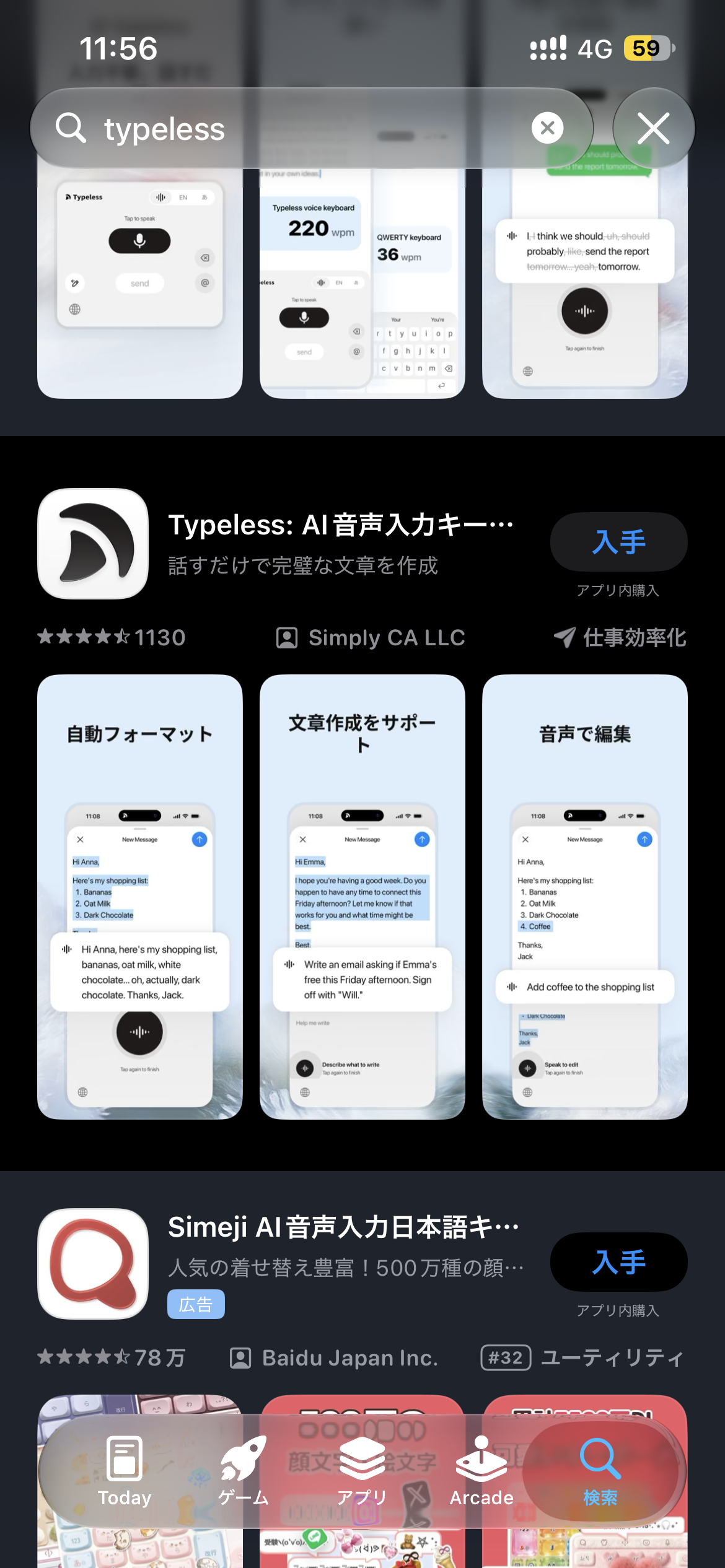
1. アプリを入手してログインする
App Storeで「typeless」と検索して、アプリを入手します。起動すると、ログイン方法を選ぶ画面になります。Google、メール、Apple、SSOから選べます。
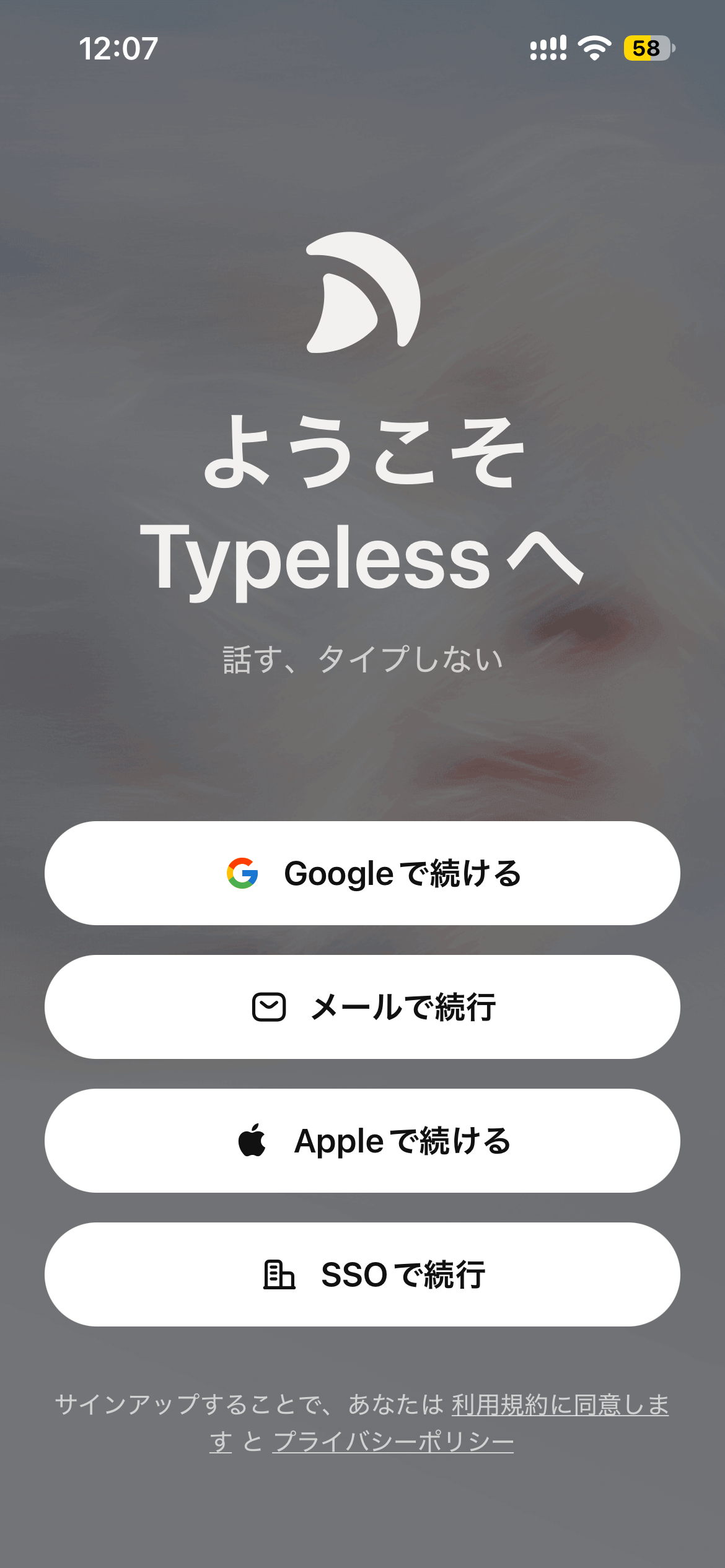
2. プライバシーの説明を読んで、同意する
ログインすると、「デザイン上のプライバシー」の画面が出ます。「デバイス上」と「クラウド同期」の2つのタブで、データの扱いが説明されています。内容は、この記事の「プライバシーについて」にまとめました。
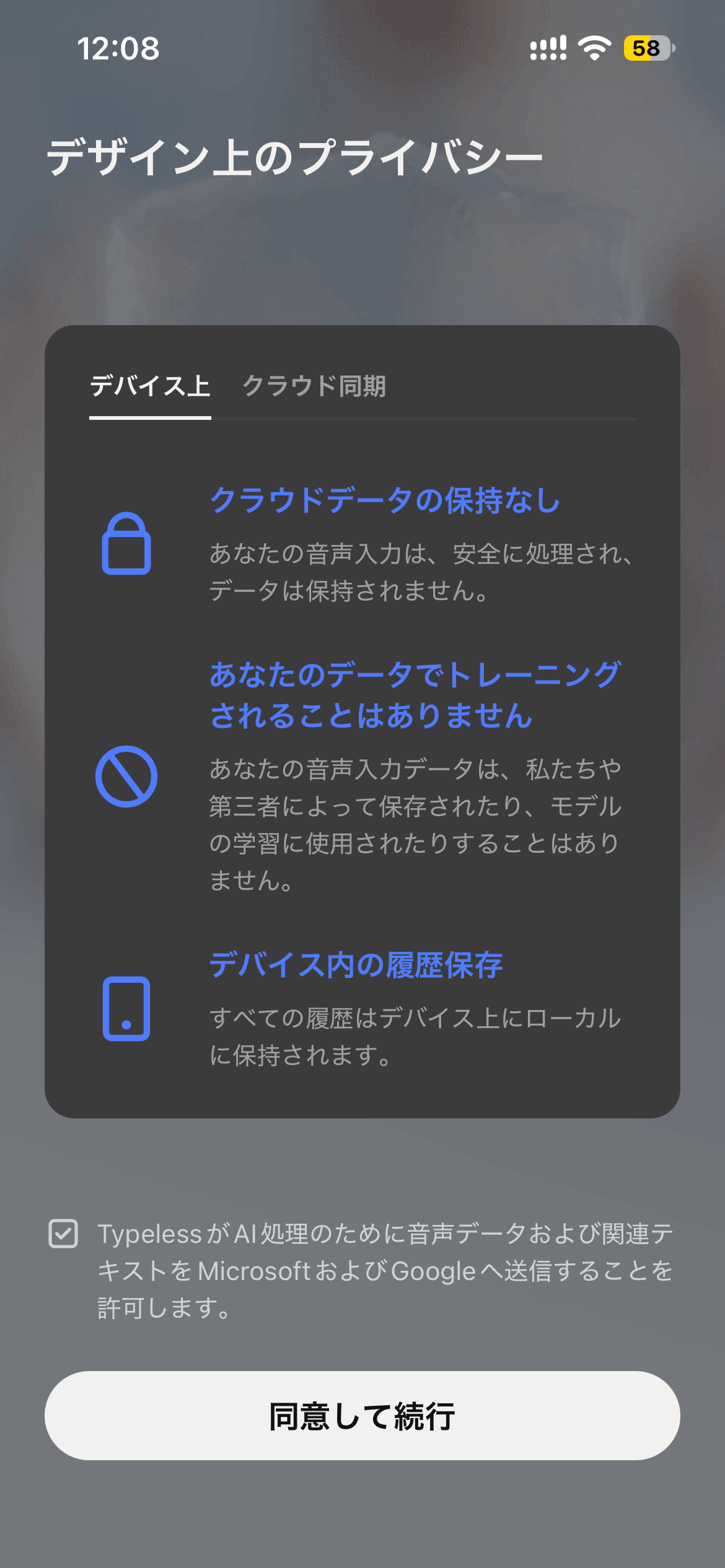
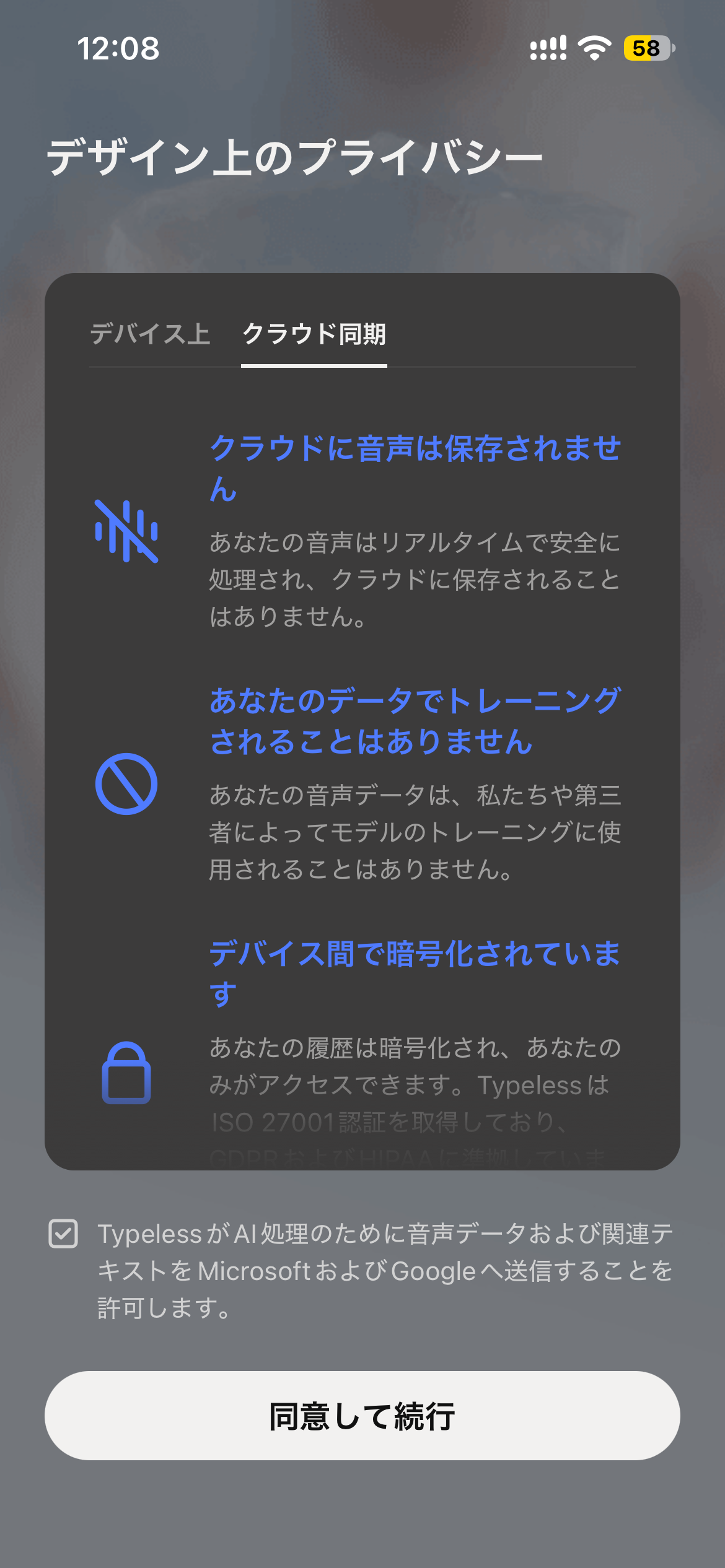
画面の下には、AI処理のために、音声データと関連するテキストを、MicrosoftとGoogleへ送信することを許可する、というチェック欄があります。内容を読んだうえで、「同意して続行」を押します。
3. マイクの使用を許可する
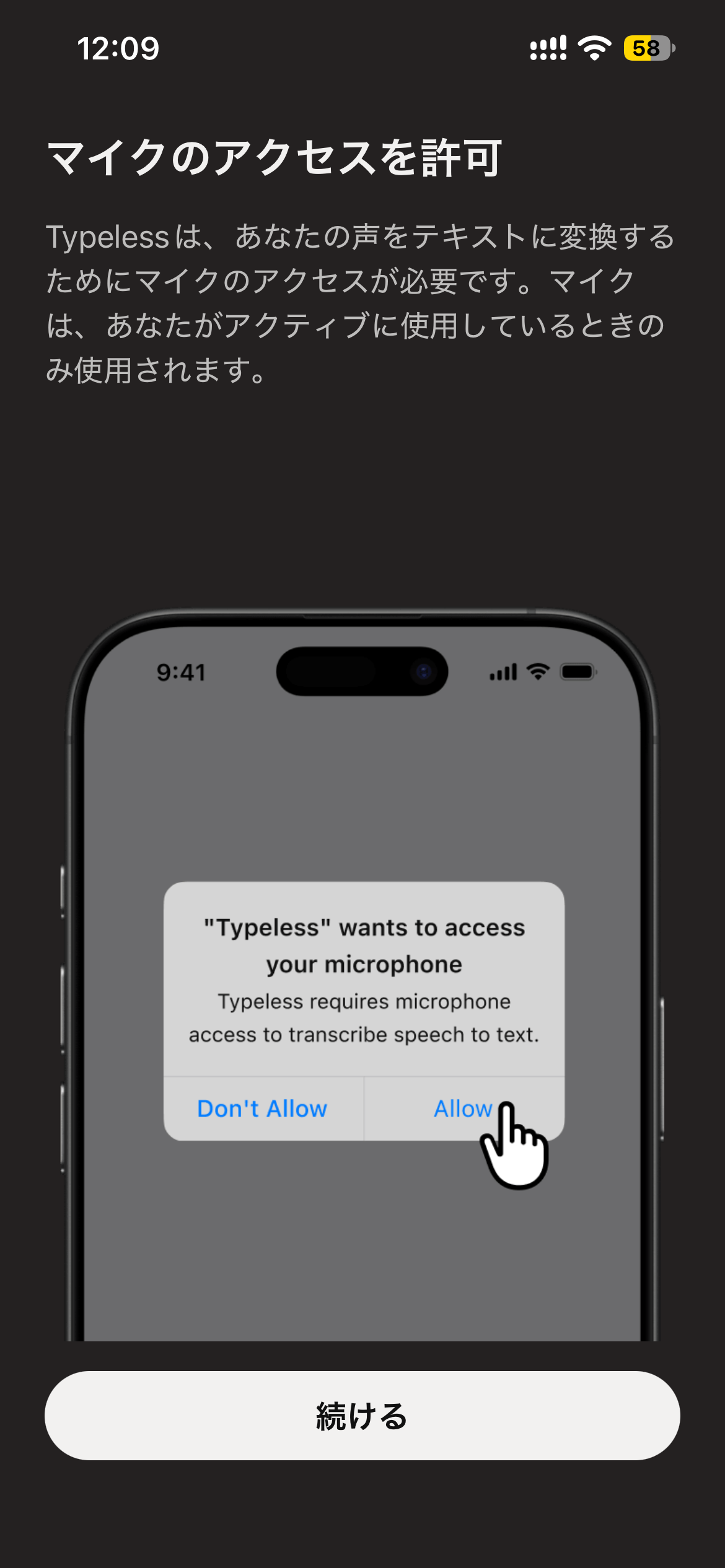
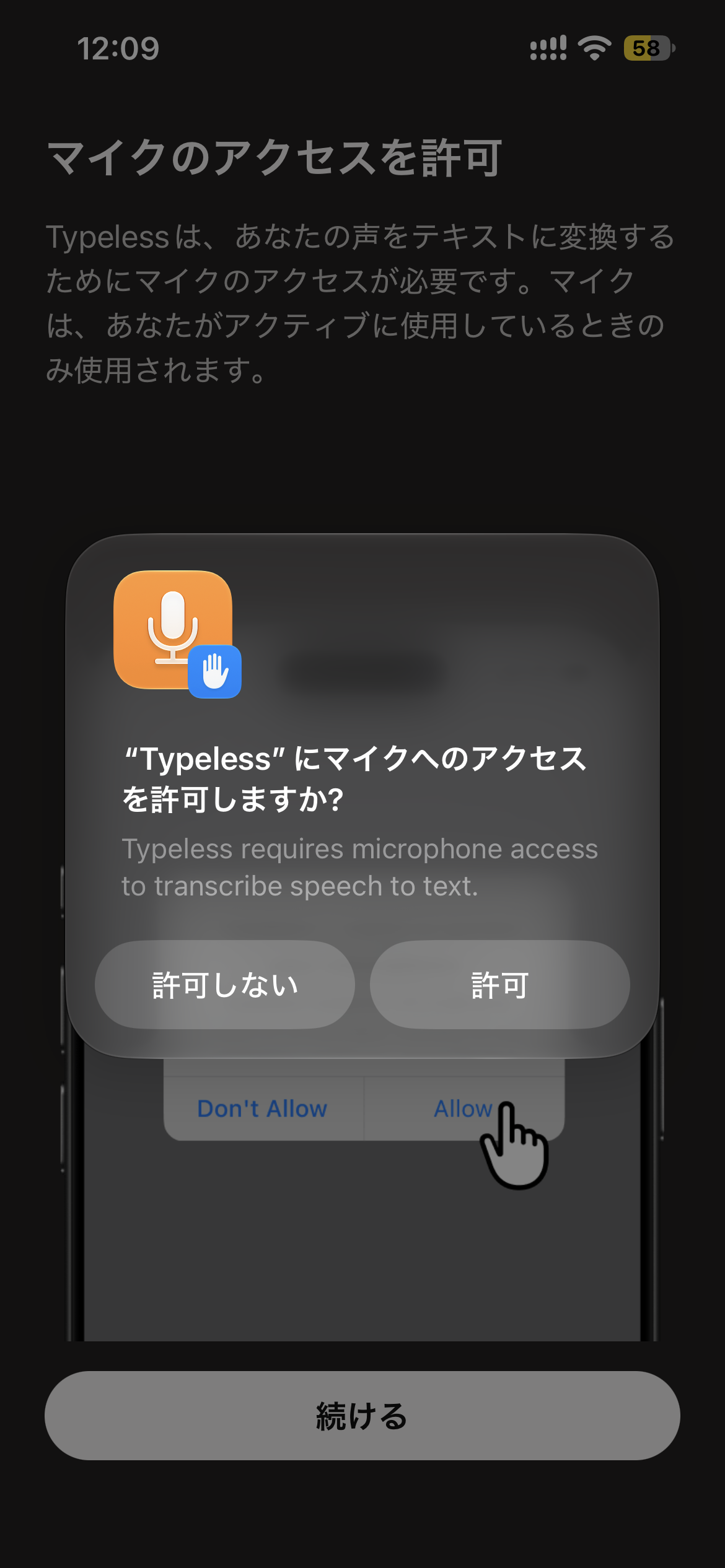
「マイクのアクセスを許可」の画面で「続ける」を押すと、iPhoneの確認が出ます。「許可」を押します。
4. Typelessキーボードを追加する
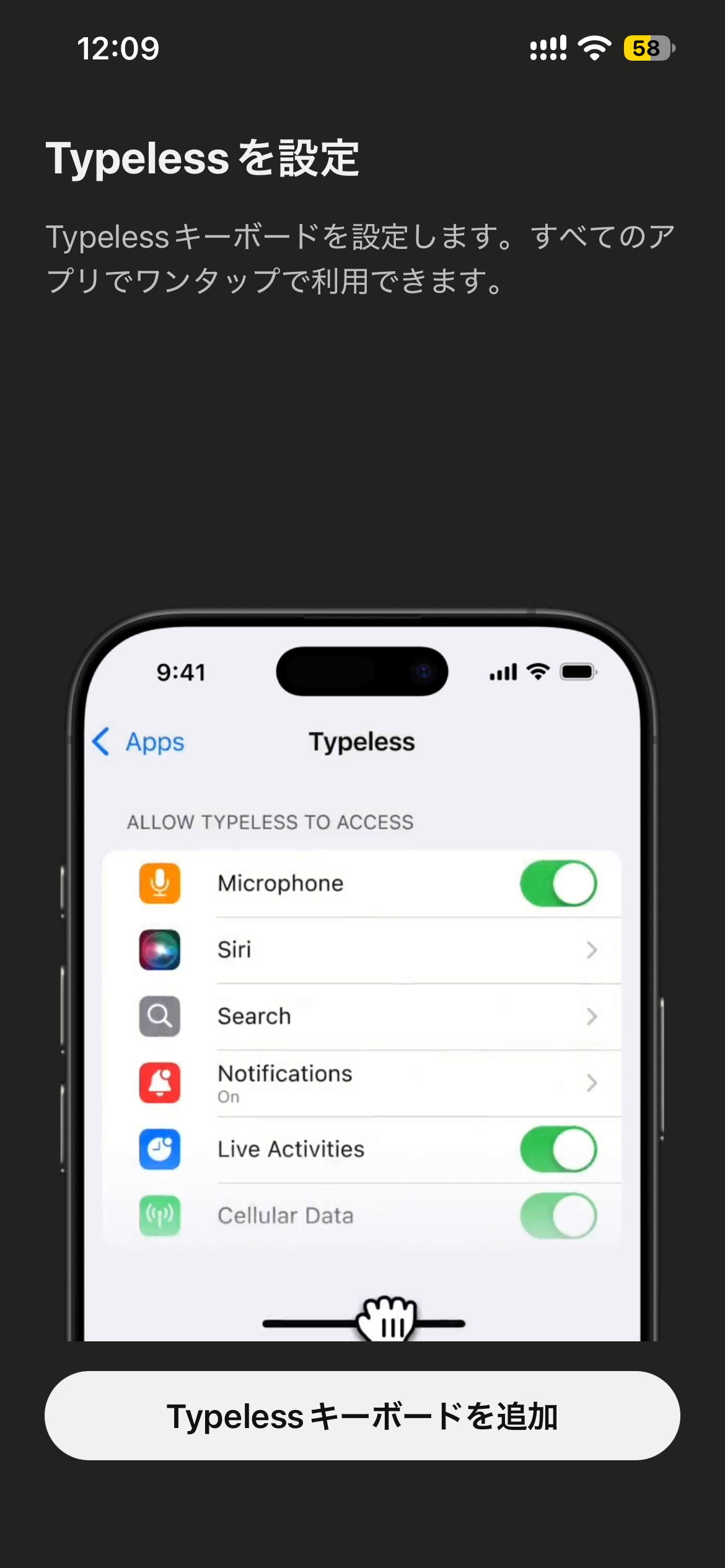
「Typelessを設定」の画面で「Typelessキーボードを追加」を押すと、iPhoneの設定が開きます。設定の手順は、画面に次のように表示されます。
- 「キーボード」を選ぶ
- Typelessをオンにする
- 「フルアクセスを許可」をオンにする
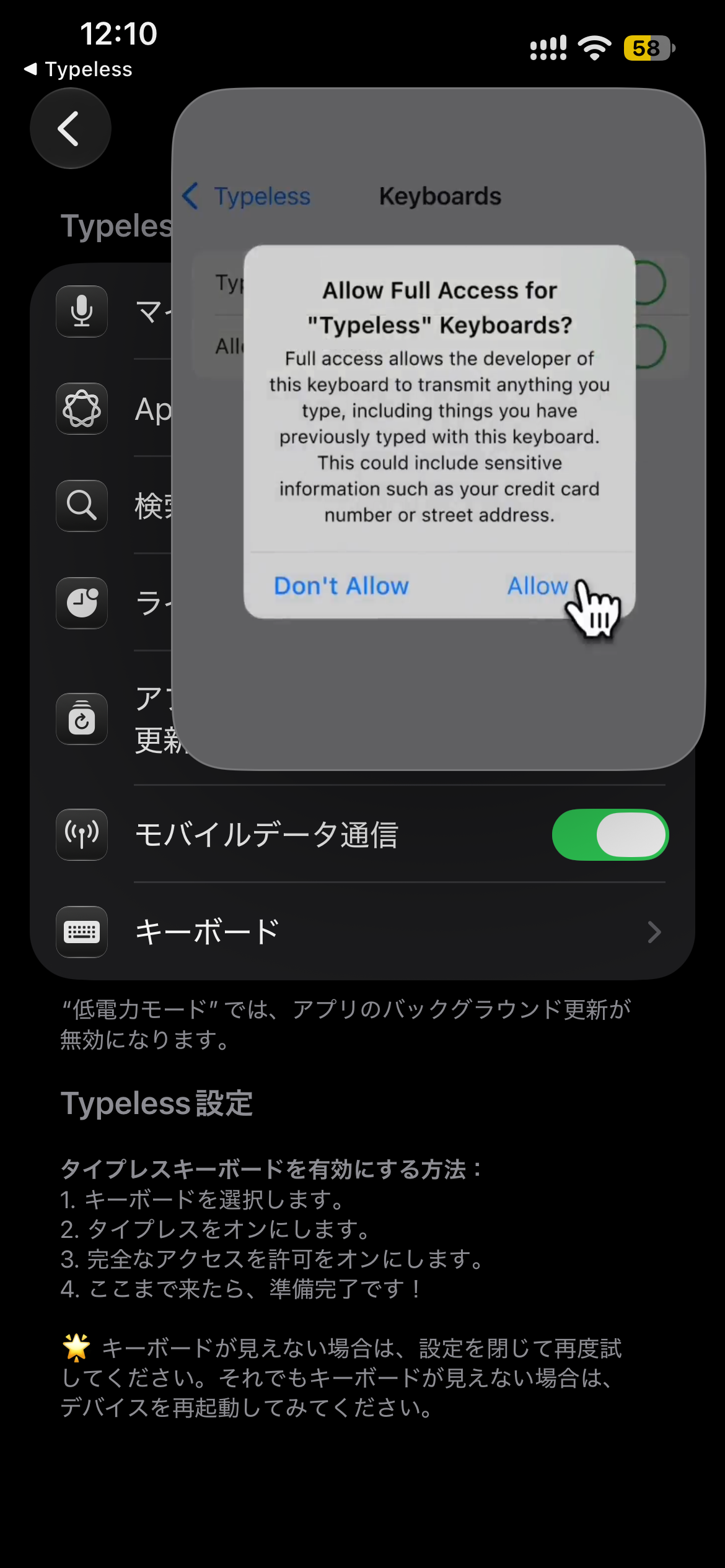
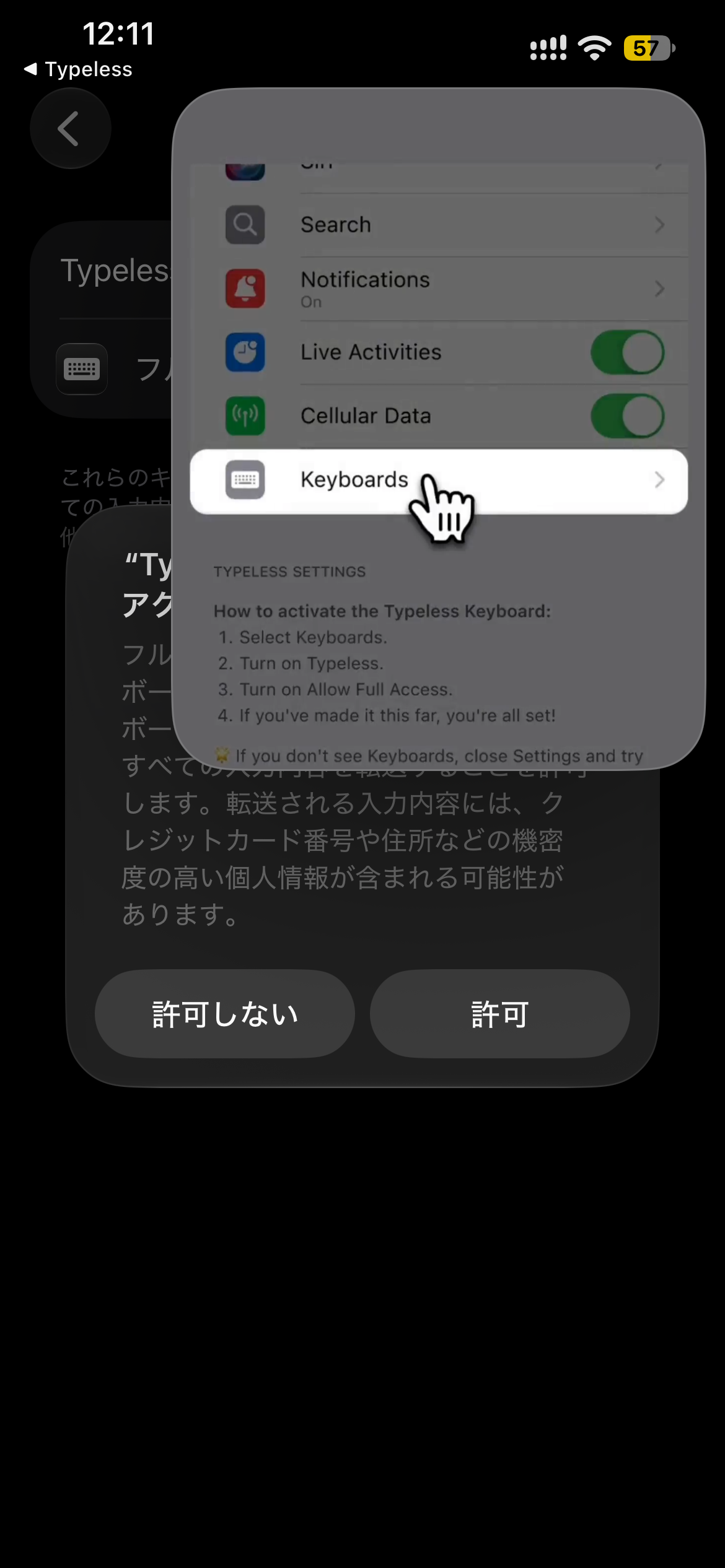
「フルアクセスを許可」をオンにすると、iPhoneから、次の趣旨の確認が出ます。キーボードの開発元が、入力した内容を送信できるようになり、クレジットカード番号や住所などの機密情報が含まれる可能性がある、という説明です。許可するかは、内容を読んで、自分で判断してください。
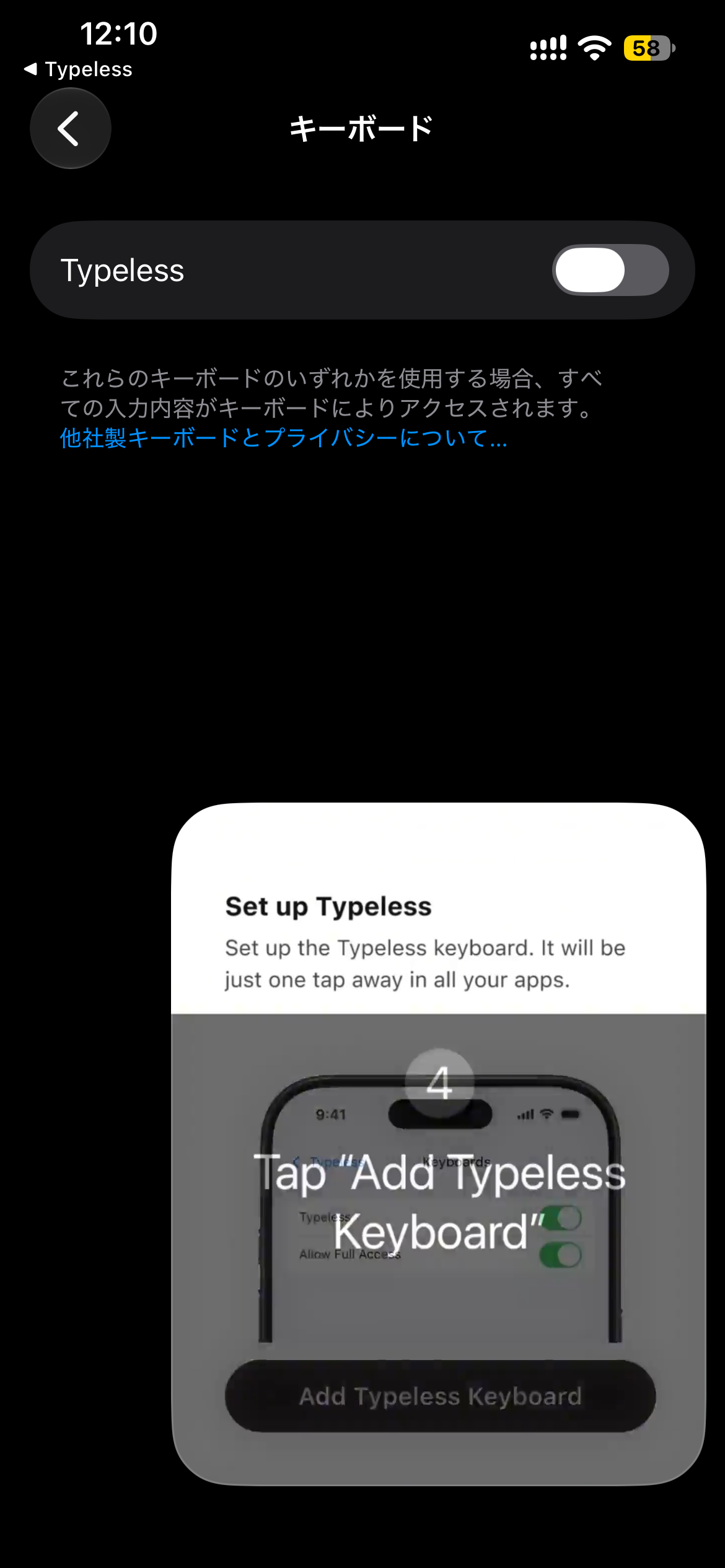
設定画面に小ウィンドウが出てきて少し鬱陶しいですが、ウィンドウを脇に避けながら、設定を進めましょう。
5. サンプルを読み上げて試す
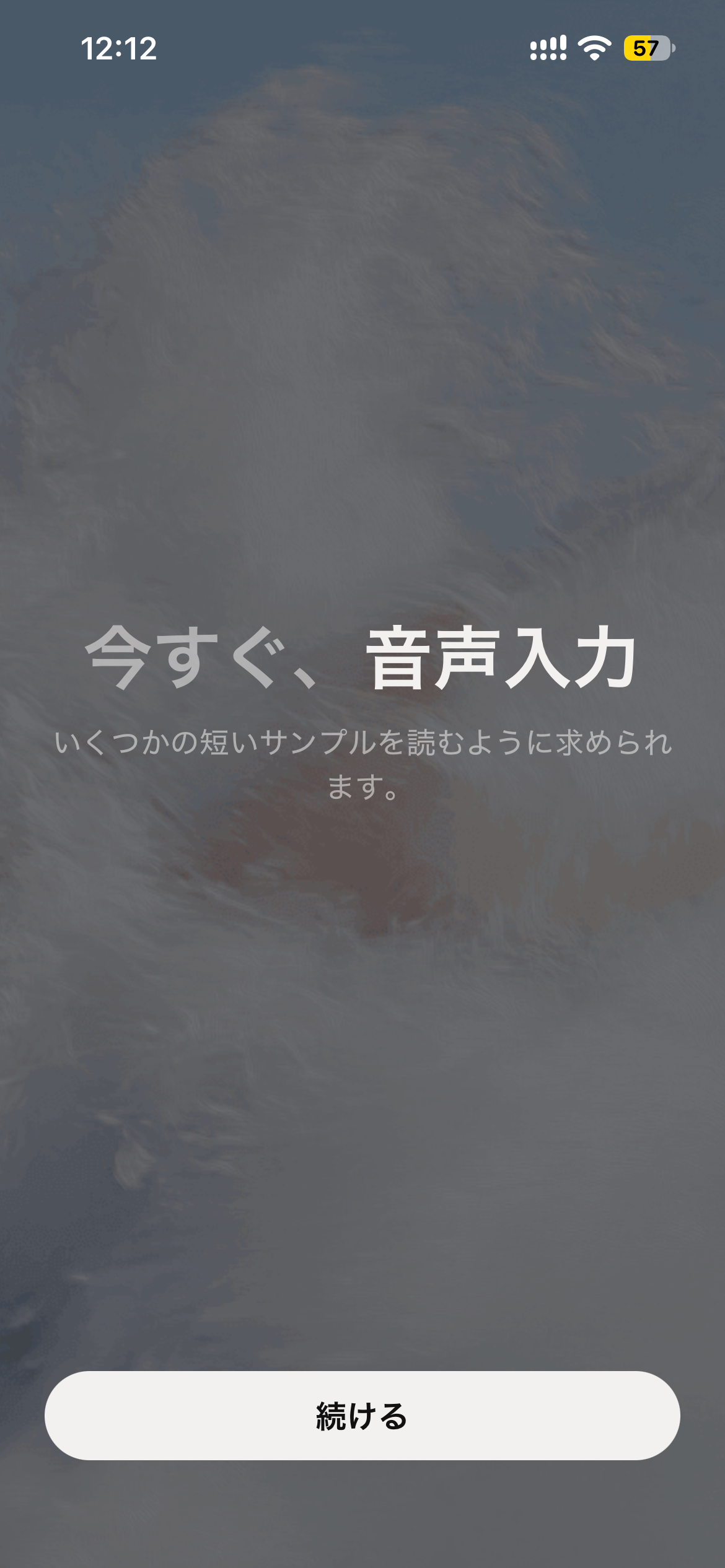
設定が終わると、短いサンプルを読み上げるように求められます。続けて、地球儀のキーを長押しして、キーボードをTypelessに切り替えます。
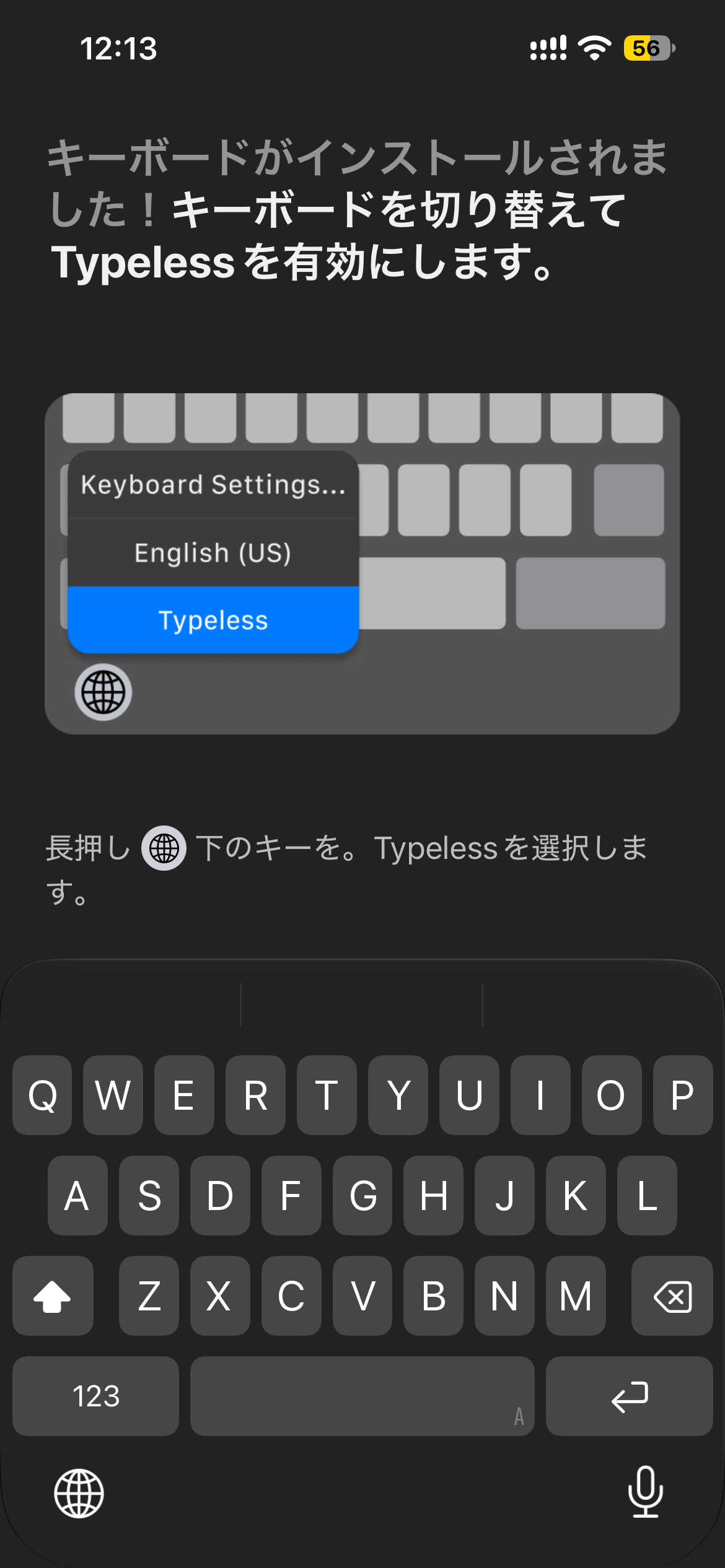
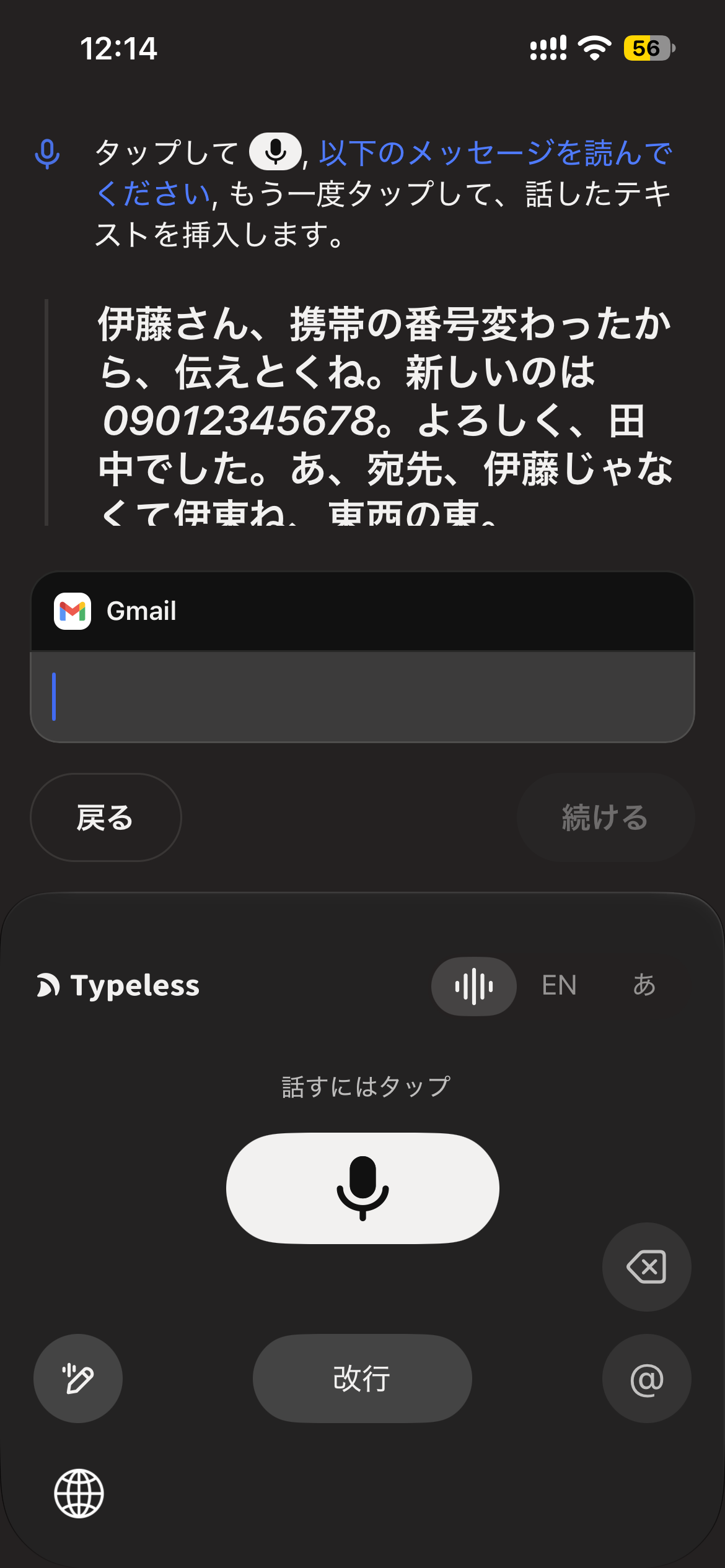
サンプルの画面では、マイクのボタンを1回タップして、表示された文を読み上げ、もう一度タップすると、入力されます。
6. 翻訳先の言語を選ぶ
続いて、翻訳する外国語を選ぶ画面が出ます。最大3つまで追加できて、あとから設定で変えられます。
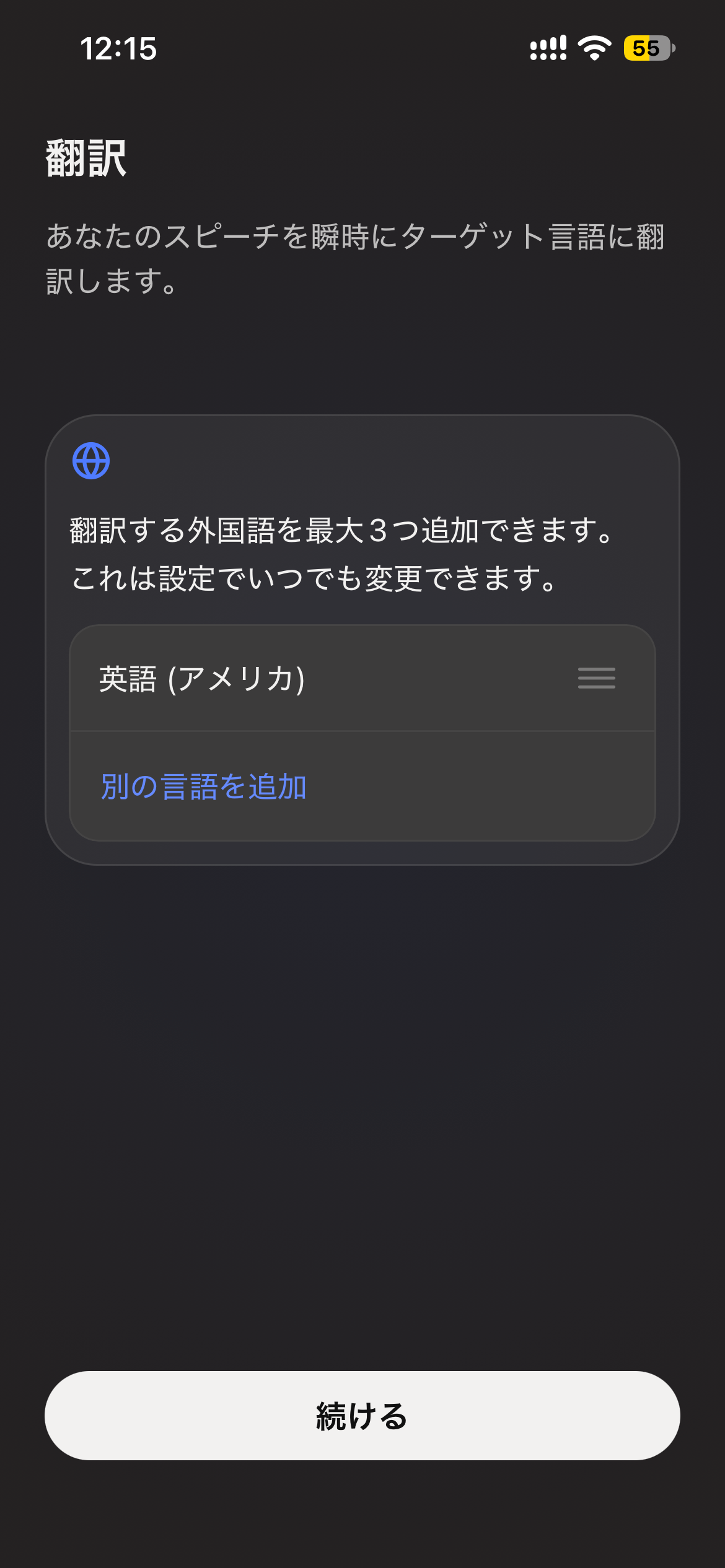
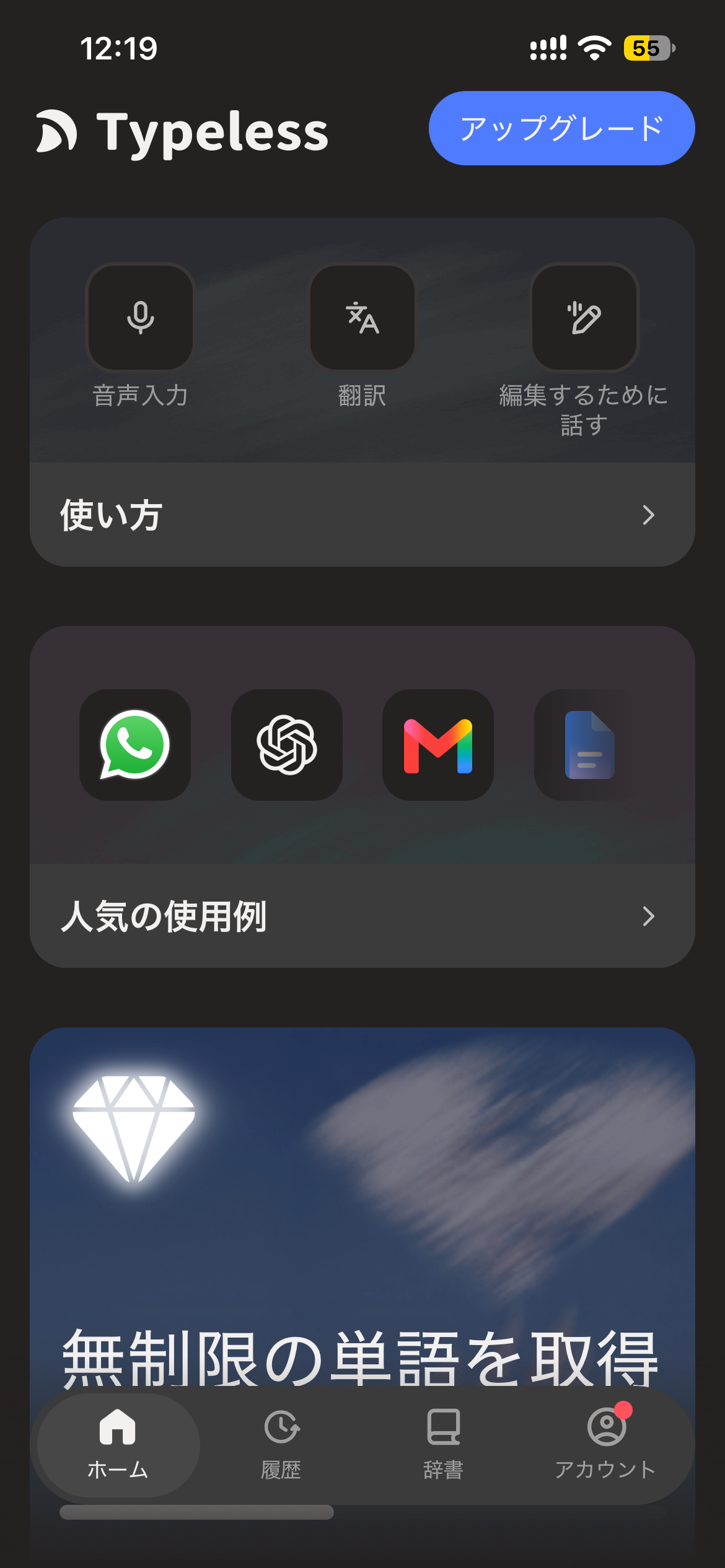
これで、初期設定は終わりです。ホーム画面には、「音声入力」「翻訳」「編集するために話す」の3つの機能が並びます。
Windowsでの始め方
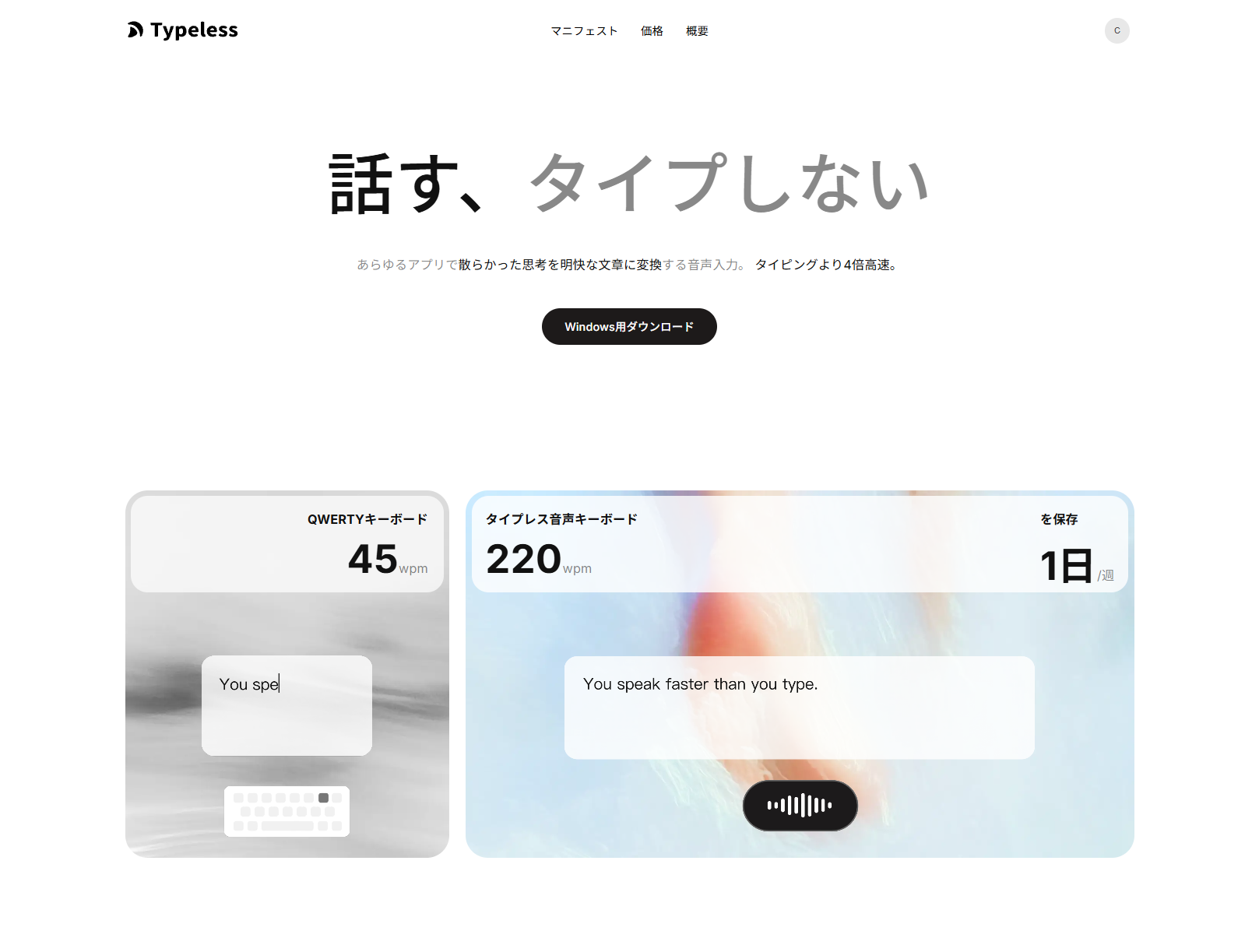
Windows版は、公式サイトのトップページにある「Windows用ダウンロード」のボタンから入手します。
【要記入:Windows版のダウンロード、インストール、ログイン、マイクの許可の手順。画面のスクリーンショットが揃ってから書く】
Windows版のホーム画面には、機能ごとのショートカットキーが一覧で表示されます。
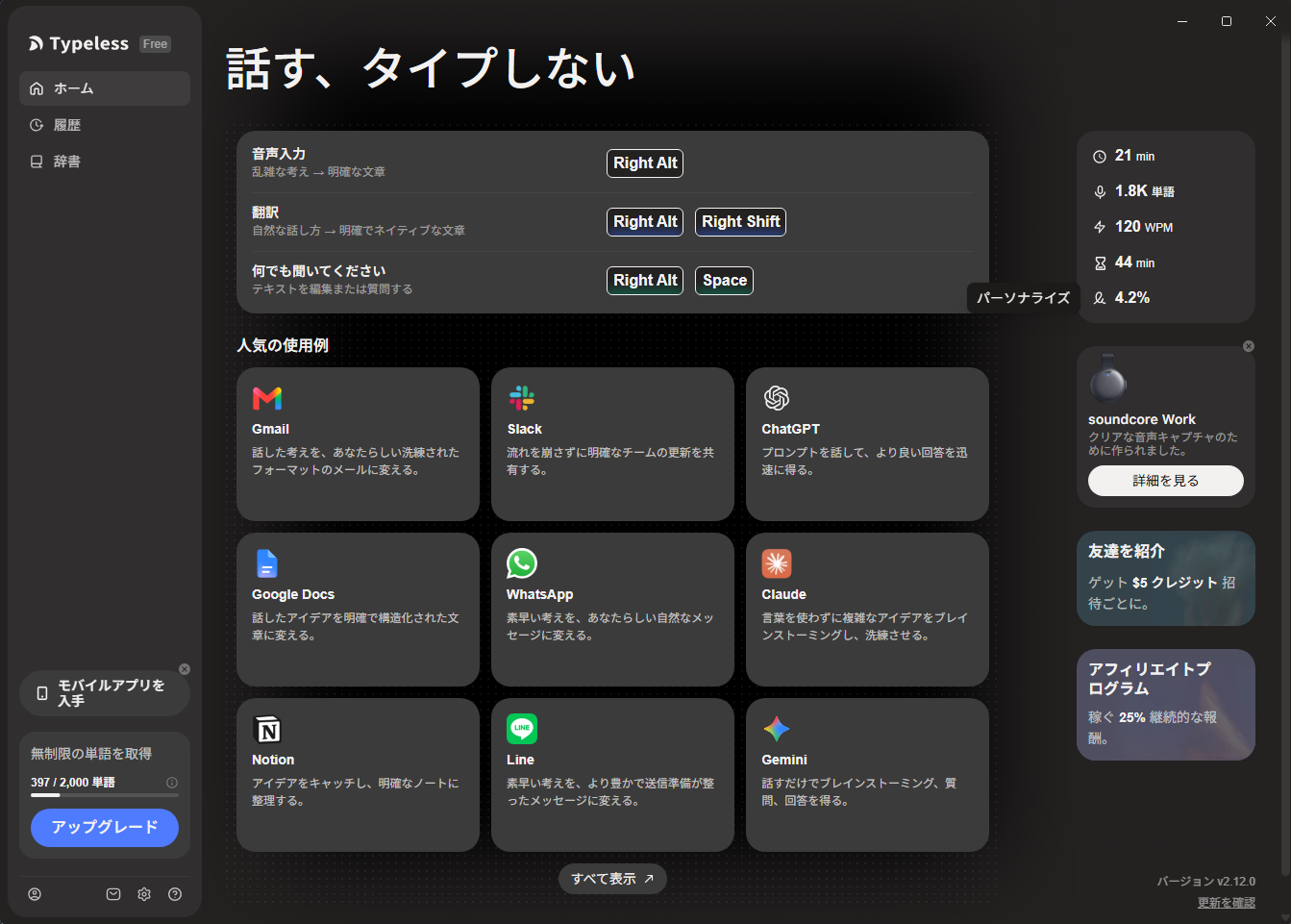
以下はデフォルトのキー設定です。
| 機能 | ショートカットキー(Windows) |
|---|---|
| 音声入力 | Right Alt |
| 翻訳 | Right Alt + Right Shift |
| 何でも聞いてください(テキストの編集や質問) | Right Alt + Space |
ショートカットキーは、設定の「Keyboard shortcuts」から変更できます。外付けのキーボード用に、キーを追加することもできます(公式ヘルプの記載)。マイクは、設定の「Audio」から、自動検出か、特定の機器かを選べます。
基本の使い方(音声入力)
公式ヘルプでは、押し続けて話す方式ではなく、「1回押して話し、もう一度押して終える」方式と説明されています。
Windows
- 入力したい場所(文字を入れる欄)をクリックする
- Right Altを1回押して、話す
- もう一度Right Altを押すと、整った文章が、最初にクリックした場所に入力される
iPhone
- 入力欄をタップして、Typelessキーボードに切り替える
- キーボードのマイクのボタンを1回タップして、話す
- もう一度タップすると、整った文章が入力される
話す順番は、思いついた順でかまいません。言い直しも、そのまま話せます(公式ヘルプの記載)。実際の入力結果は、比較記事に載せています。
翻訳の使い方
先に、設定で、翻訳先の言語を追加しておきます。Windowsは「Language」の「Translation targets」、iPhoneは「アカウント」の「設定」の「Translation targets」です(公式ヘルプの記載)。
Windows
- 入力したい場所をクリックする
- Right Alt + Right Shiftを1回押す
- 画面の音声バーで、翻訳先の言語を選ぶ
- 話したあと、Right Altを押して終える
- 翻訳された文章が、入力される
iPhone
- 入力欄をタップする
- マイクのボタンを押し続けて、上にスワイプし、翻訳先の言語を選ぶ
- 話して、マイクのボタンをタップして終える
- 翻訳された文章が、入力される
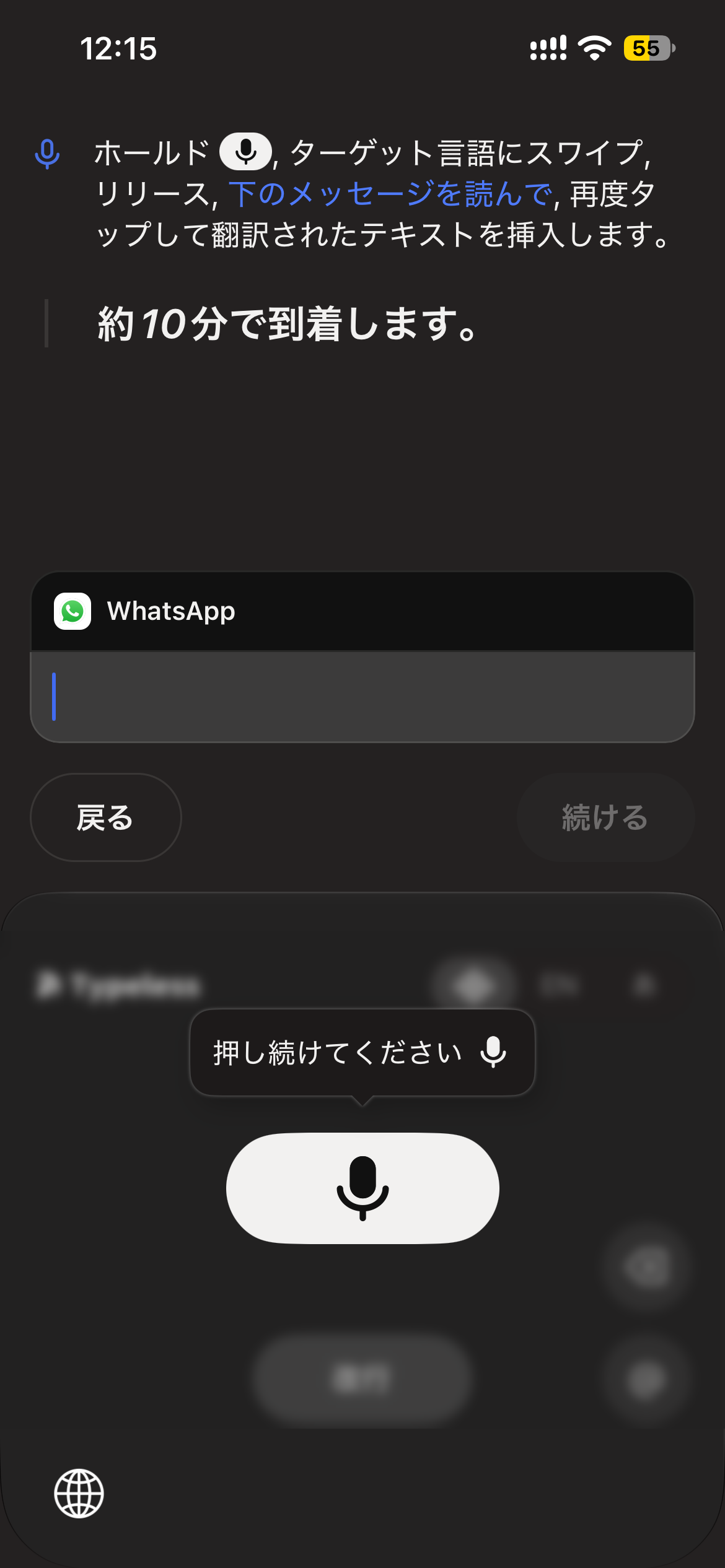
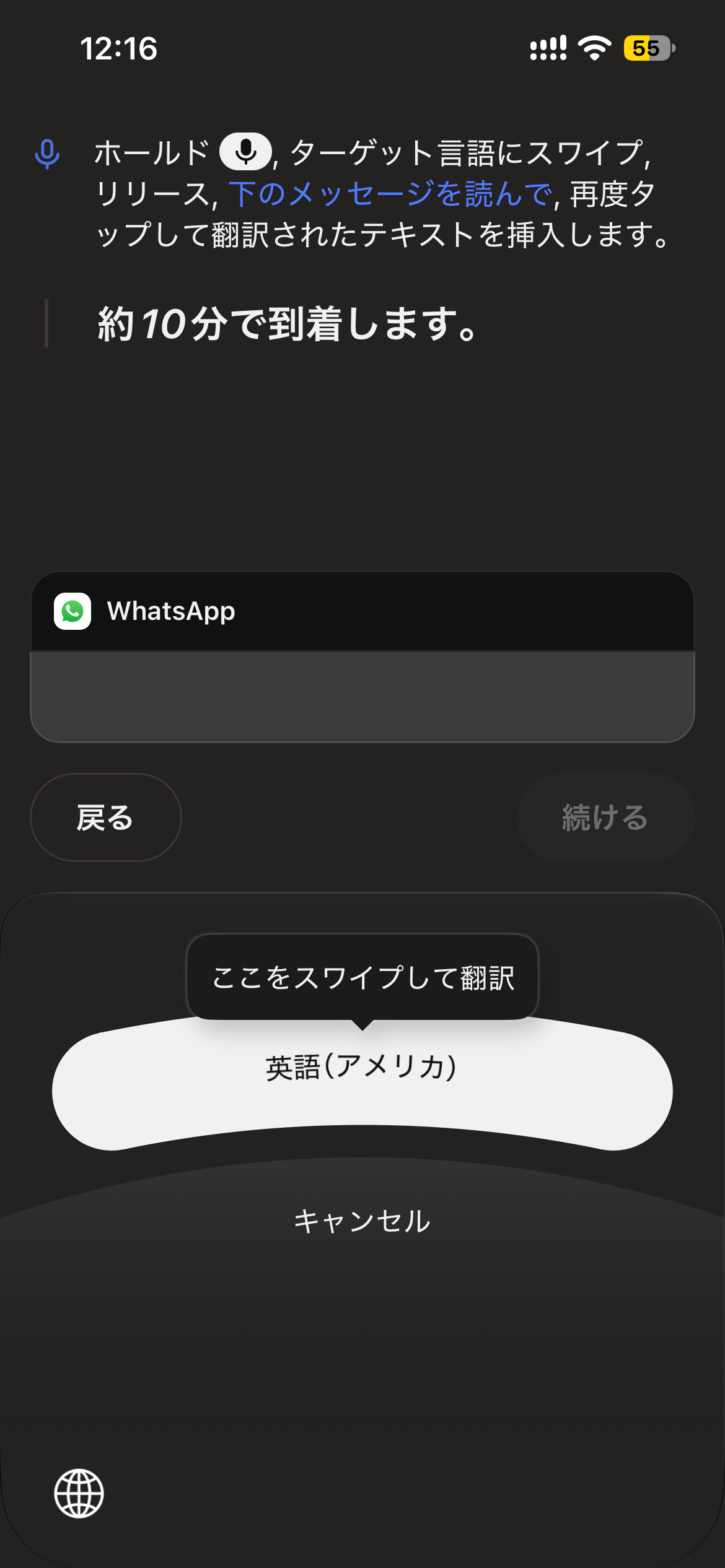
サンプルでは、「約10分で到着します。」という日本語の文を、英語(アメリカ)に翻訳する流れでした。
声で文章を直す
iPhone:話して編集(Speak to edit)
- 入力欄の文章を、選択する(自分で打った文、音声入力した文、貼り付けた文のどれでもよい)
- キーボードの左下にある、編集のボタンをタップする
- 直し方を、声で話す(例:「もっと短く」「もっと丁寧に」)
- もう一度ボタンをタップすると、選択した部分が、すぐに置き換わる
誤字の修正のような小さな直しから、口調の変更、構成の組み替え、返信の作成まで、頼めると説明されています(公式ヘルプの記載)。実際に試した結果は、比較記事に載せています。
Windows:何でも聞いてください(Ask anything)
Windows版では、Right Alt + Spaceで、テキストの編集や質問ができます(ホーム画面の表示と、公式ヘルプの記載)。【要記入:実際に試した手順と結果】
辞書の登録
固有名詞や専門用語が誤変換されるときは、辞書に登録します。Windows版で、「AGENTS.md」を誤変換されたとき、辞書に手動で登録すると、正しく入力されるようになりました。
- Typelessの「辞書」を開く
- 「New word」(英語表示の場合)を押す
- 登録したい単語や句を入力して、「Add word」を押す
入力された語を、あなたが直すと、直した綴りが自動で辞書に追加されると、公式ヘルプに書かれています。自動で追加された語は、辞書の「Auto-added」で確認できます。ただし、実際に試したところ、自動での追加は、うまく働きませんでした。固有名詞は、手動で登録するのが確実です。
つまずきやすい点
- 固有名詞や専門用語が、誤変換される場合、辞書に登録すると改善しました
- 数字や単位の表記が、安定しない。「ドル」が「$」になる、息継ぎの部分が改行や句点になる、といった揺れがありました。意味が変わる場合(「月額」が「約」になる)もあったので、金額や日付は、入力後に見直します
- 同じ短い文を、何回も続けて入力すると、「音声が無音です」と処理されて、入力に失敗することが増えました
- 固有名詞ではない英単語は、カタカナに変換されました
プライバシーについて
iPhoneの初回の設定で表示された説明を、そのまま整理します。
| 項目 | 画面の説明(要約) |
|---|---|
| クラウドへの保存 | 音声は、リアルタイムで処理され、クラウドに保存されない |
| 学習への利用 | 音声入力のデータが、Typelessや第三者によって、モデルの学習に使われることはない |
| 履歴の保存先 | デバイス上のローカルに保存される。クラウド同期をオンにすると、デバイス間で暗号化される |
| 認証・準拠 | ISO 27001認証を取得し、GDPRおよびHIPAAに準拠している |
| AI処理のためのデータ送信 | 音声データと関連するテキストを、MicrosoftとGoogleへ送信することへの許可が、同意の画面に含まれている |
最後の行は、「音声は保存されない」という説明と並んで表示されます。業務で使う場合は、この同意の内容も含めて判断してください。
よくある質問
Typelessは無料で使えますか?
無料プランがあります。週2,000単語までです。Windows版のホーム画面には、使用量が「397 / 2,000 単語」のような形式で表示されます。
Typelessの料金はいくらですか?
Proは、公式サイトでは、年払いで月あたり12ドル(約1,920円)、月払いで30ドル(約4,800円)です(1ドル=160円で換算)。iPhoneのアプリ内では、年額22,000円(月あたり1,833円)、四半期10,000円、月額5,000円と表示されました。Ultraは、月200ドルです。
TypelessはWindowsやiPhoneで使えますか?
使えます。Windows、Mac、iPhone、Androidなどに対応しています(公式ページの記載)。iPhoneは、App Storeで入手します。Windows版は、公式サイトのトップページにある「Windows用ダウンロード」から入手します。
Typelessで日本語の音声入力はできますか?
できます。100以上の言語に対応しています(公式ページの記載)。比較記事でも、日本語で入力できることを確かめています。
Typelessで翻訳もできますか?
できます。先に、設定で翻訳先の言語を追加します(最大3つ)。Windowsは、Right Alt + Right Shiftを押して話します。iPhoneは、マイクのボタンを押し続けて、上にスワイプし、翻訳先の言語を選びます。
入力した文章を、声で直せますか?
直せます。iPhoneの「話して編集」では、文を選択して、編集のボタンをタップし、「もっと短く」「もっと丁寧に」のように話します。比較記事の検証では、スマートフォンで試して、一度で直りました。Windows版は、Right Alt + Spaceで、テキストの編集や質問ができると、公式ヘルプに書かれています。
「Claude Code」などの固有名詞が、正しく入力されません。どうすればいいですか?
辞書に登録します。Typelessの「辞書」を開いて、「New word」から単語を入力し、「Add word」を押します。登録すると、正しく入力されるようになりました。
音声データの安全性は、どうなっていますか?
iPhoneの初回の設定の画面には、音声はリアルタイムで処理されてクラウドに保存されないこと、モデルの学習に使われないこと、ISO 27001認証を取得し、GDPRとHIPAAに準拠していることが書かれています。一方で、同意の画面には、AI処理のために、音声データと関連するテキストをMicrosoftとGoogleへ送信することへの許可が含まれています。内容を読んだうえで、判断してください。
まとめ
Typelessは、話した内容を、フィラーを除いて、整った文章にして入力してくれる音声入力アプリです。言葉で伝えるのが苦手な人が、思いついた順に話しても、整った文章になるところが、特徴です。選択した文を声で直す機能や、翻訳もあります。
使い始めの注意点は3つです。「息継ぎ」が句読点になるか、改行になるかが、一定ではなく、表記や意味(「月額」が「約」になるなど)も変わることがあるので、入力後に見直すようにしてください。同じ短い文を続けて入力すると、「音声が無音です」と処理されて、失敗することがあります。固有名詞は、辞書に自動では追加されないので、手動で登録します。
他のアプリとの違いは、比較記事にまとめています。